1단계 · 공지 등록(공지사항)
이 단계에서 할 일
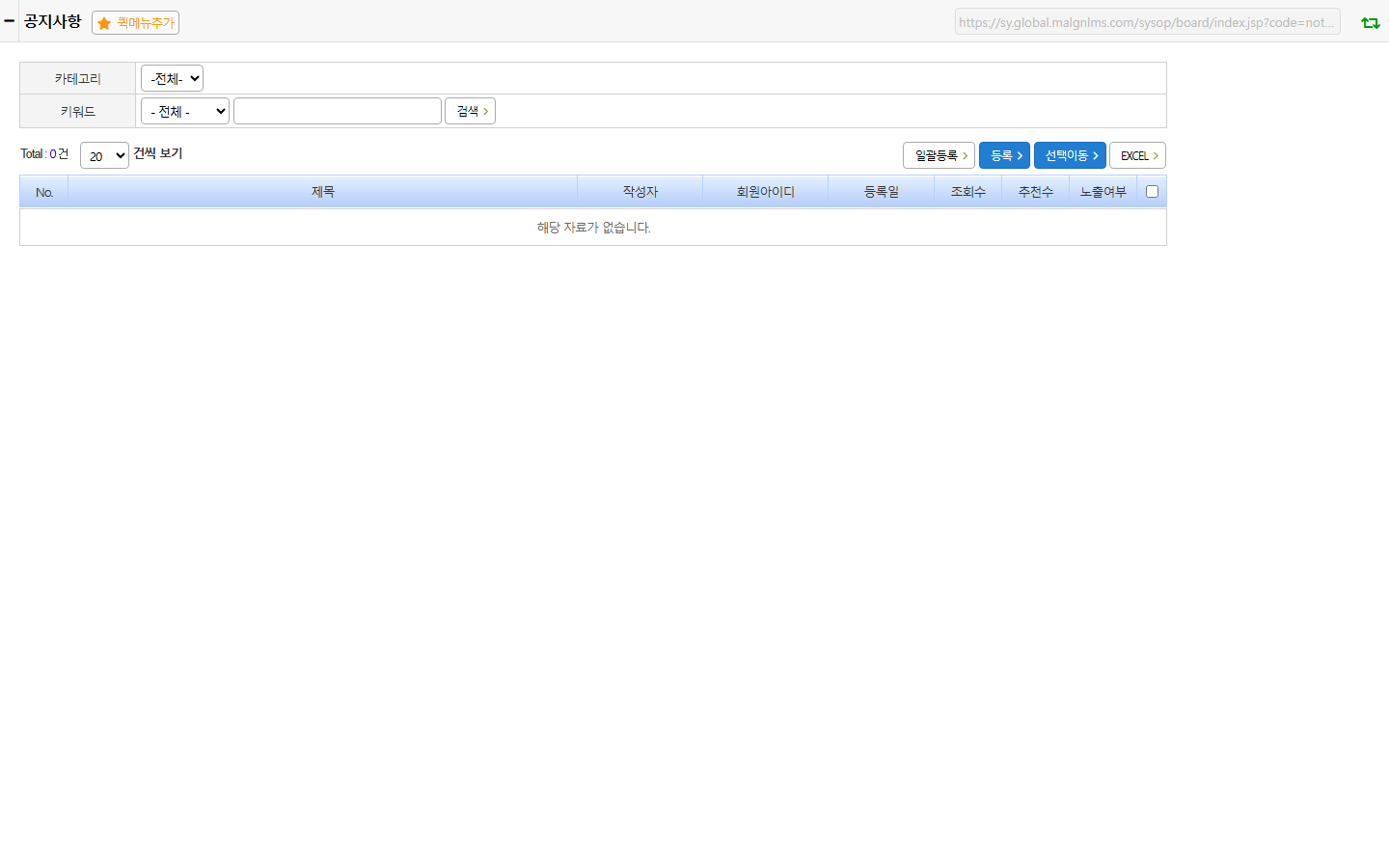
홈페이지 게시판에서 공지글을 작성해 목록 맨 위에 고정 노출합니다.
🖼️
Notice(공지사항) 화면
images/09-notice-coupon-popup/notice.png 저장 시 자동 표시
따라하기
- 공지사항 게시판 열기
홈페이지관리 > 게시판목록하위의 한글 메뉴 "공지사항"으로 들어갑니다. - 등록 클릭
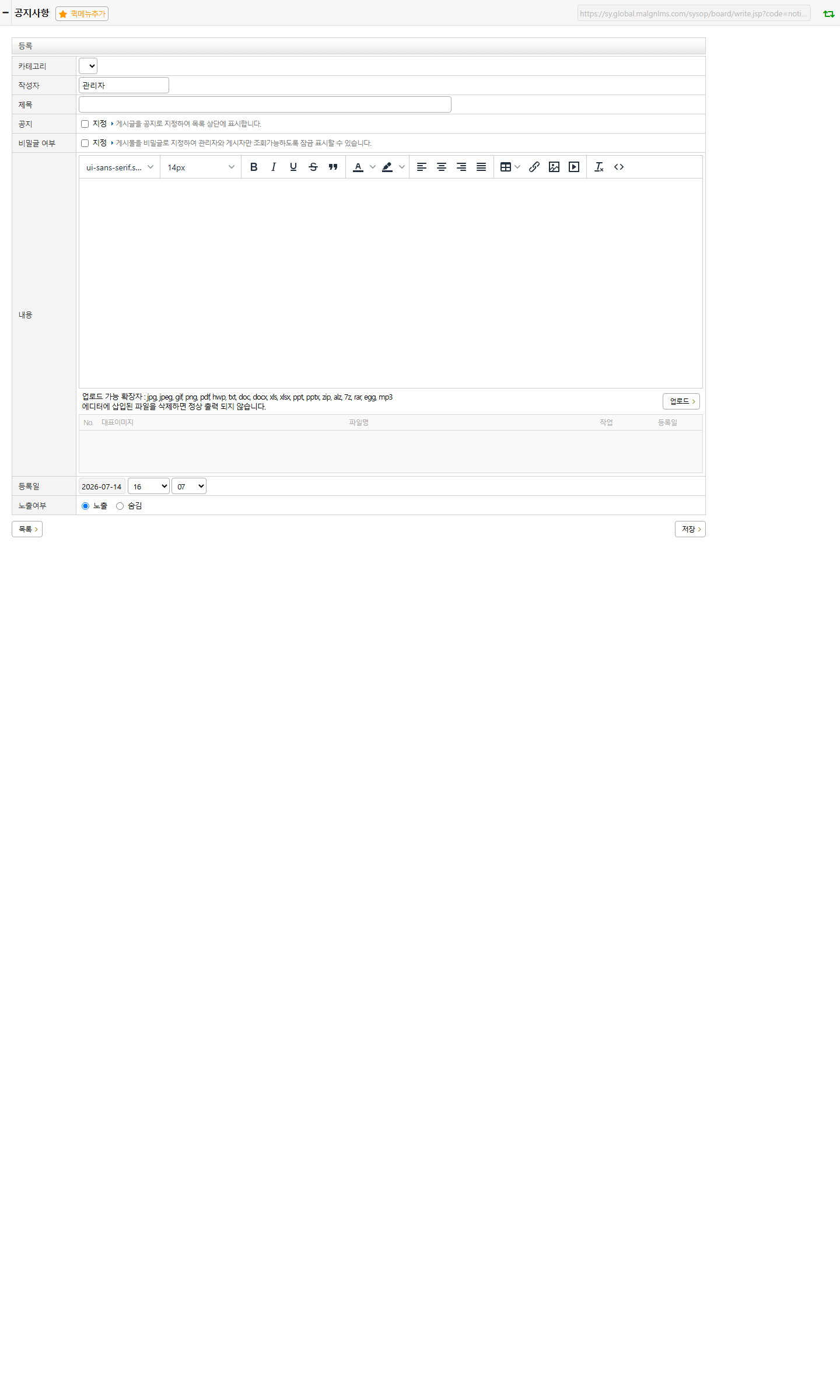
목록 화면의등록버튼(여러 건을 파일로 올리는일괄등록버튼도 별도로 있음)을 누르면 글쓰기 화면으로 이동합니다. - 카테고리·작성자·제목·내용 입력
카테고리를 고르고(있는 경우),작성자(기본값 "관리자")·제목을 입력한 뒤 에디터에내용을 작성합니다. - 공지·비밀글 체크박스 선택
공지항목의지정체크박스를 선택하면 이 글이 목록 맨 위에 고정됩니다.비밀글 여부의지정을 선택하면 관리자와 게시자만 볼 수 있게 잠깁니다. - 등록일·노출여부 확인 후 저장
등록일(기본값은 현재 시각)과노출여부(노출/숨김)를 확인하고저장버튼을 눌러 등록합니다.
🖼️
공지사항 — 글쓰기(등록) 화면
images/09-notice-coupon-popup/notice_write.png 저장 시 자동 표시
등록 버튼을 눌렀을 때 뜨는 실제 글쓰기 화면
💡
이 글도 다국어 번역이 가능합니다
등록 후 수정 화면에서 다국어 버튼을 눌러 이 게시글의
다국어 번역을 관리할 수 있습니다(10장 참고).