2단계 · 게시하기(More Info)
이 단계에서 할 일
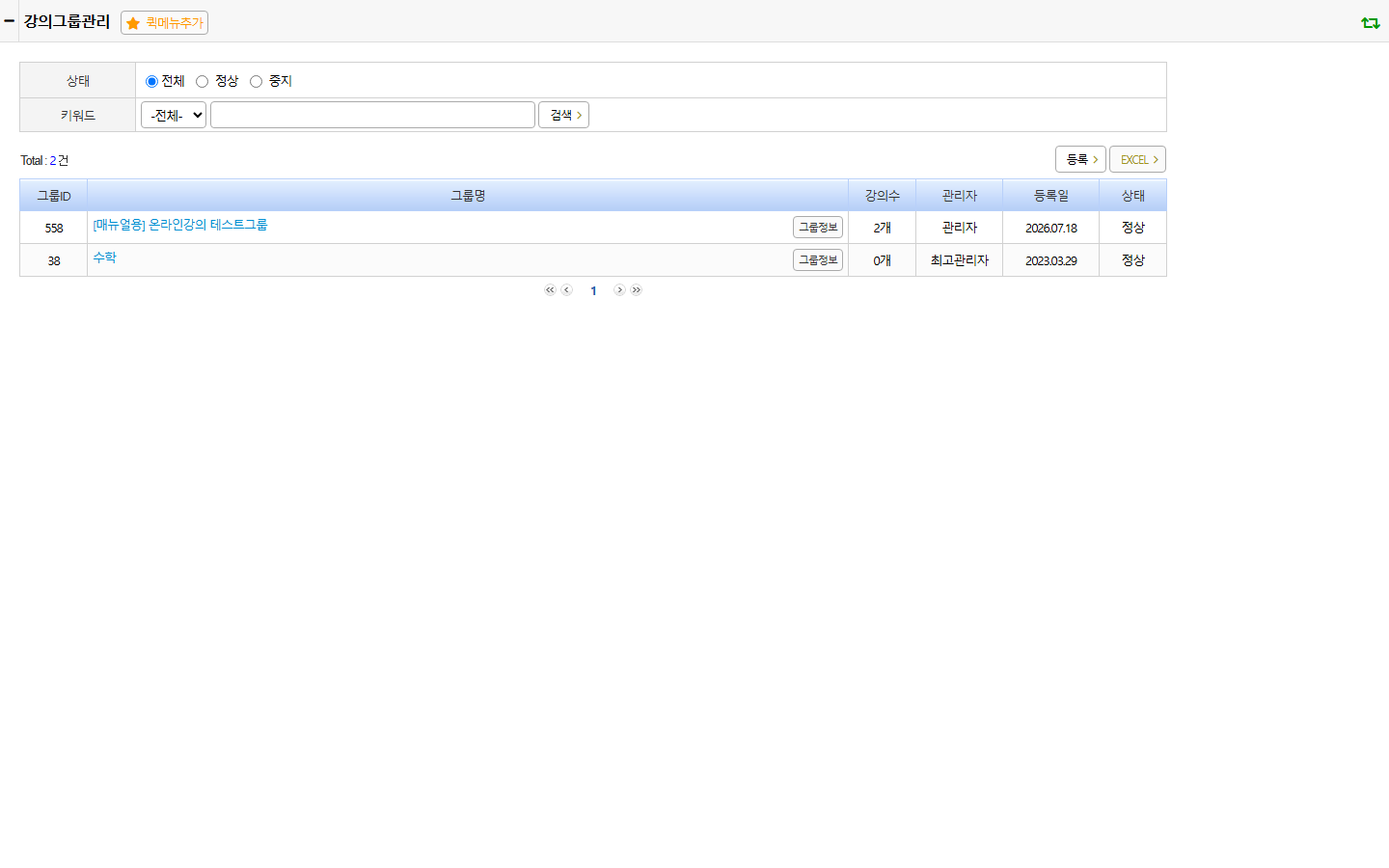
콘텐츠 수정 화면에서 상태를 정상으로 바꿔 저장하면 바로 게시(노출)됩니다.
🖼️
강의그룹관리 화면
images/91-content-approve/publish.png 저장 시 자동 표시
따라하기
- 콘텐츠 수정 화면 열기
강의그룹관리 목록에서 해당 항목의그룹정보버튼을 클릭합니다. - 상태를 정상으로 선택
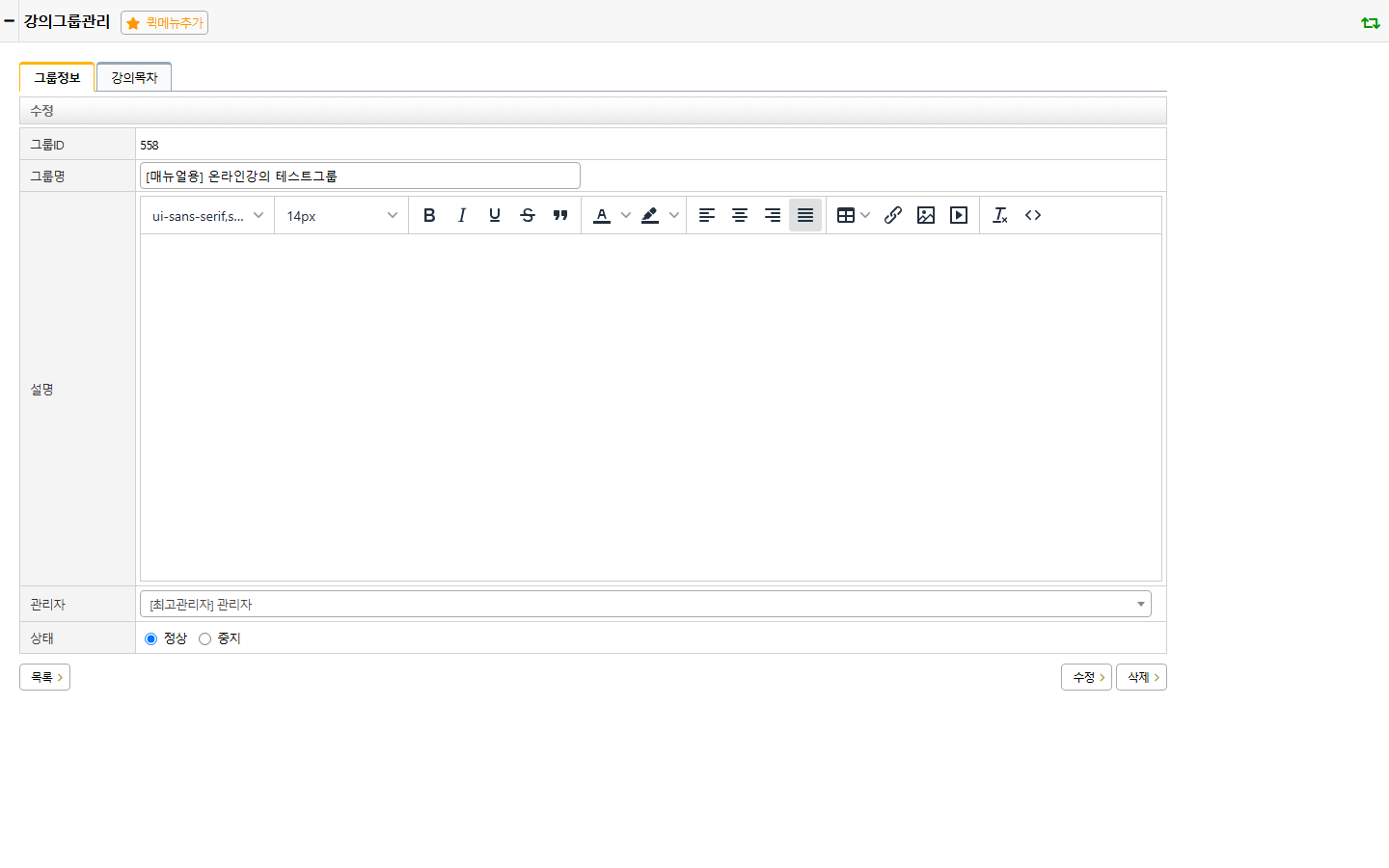
라디오 버튼에서정상(게시)을 선택합니다.중지를 선택하면 다시 비공개로 바뀝니다. - 저장
수정(저장) 버튼을 눌러 저장하면 즉시 반영됩니다.
🖼️
강의그룹관리 — 그룹정보(수정) 화면
images/91-content-approve/publish_modify.png 저장 시 자동 표시
그룹정보 버튼을 눌렀을 때 뜨는 실제 수정 화면 —
맨 아래 상태 라디오 버튼(정상/중지)이 여기에 있습니다(이 예시는 이미
정상으로 게시된 콘텐츠).| 상태 | 의미 |
|---|---|
| 중지 | 비공개 — 수강생에게 보이지 않음 |
| 정상 | 사용(게시됨) — 수강생에게 노출됨 |
⚠️
게시 전에 확인하세요
게시(정상) 처리 전, 3장의 레슨 등록 단계에서 실제 학습 콘텐츠(동영상 등)가 다 채워졌는지 먼저 확인하는 것을 권장합니다.
레슨이 비어 있는 상태로 게시하면 수강생이 빈 강의실을 보게 됩니다.
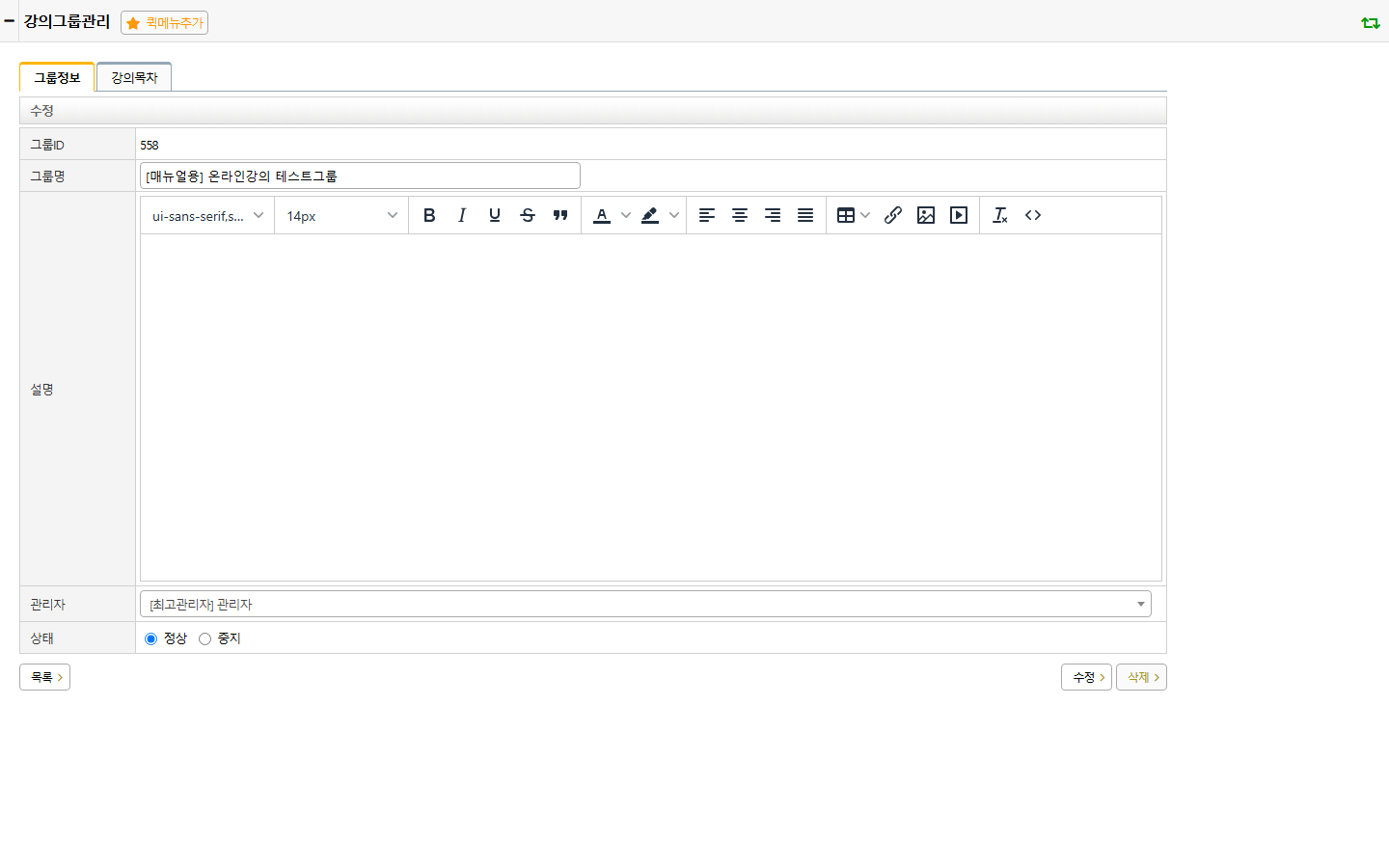
같은 그룹정보(수정) 화면 아래쪽에는 삭제 버튼도 있습니다. 누르면 "정말 삭제 하시겠습니까?"
확인 창이 뜨고, 확인을 누르지 않으면 삭제되지 않습니다.
🖼️
강의그룹관리 — 삭제 확인 창
images/91-content-approve/content_list_삭제_confirm-cancelled.png 저장 시 자동 표시
삭제 클릭 시 뜨는 확인 창