게시판/공지 번역
이 단계에서 할 일
게시판 관련 번역은 두 군데로 나뉩니다 — 게시판 자체의 이름(예: "게시판관리"라는 게시판명)과, 개별 게시글(예: 공지글 하나하나)의 번역입니다.
따라하기 — 게시판 이름 번역
- 게시판관리 수정 화면 열기
홈페이지관리 > 게시판목록 > 게시판관리에서 번역할 게시판을 선택해 수정 화면으로 들어갑니다. - 게시판명 옆 다국어 클릭
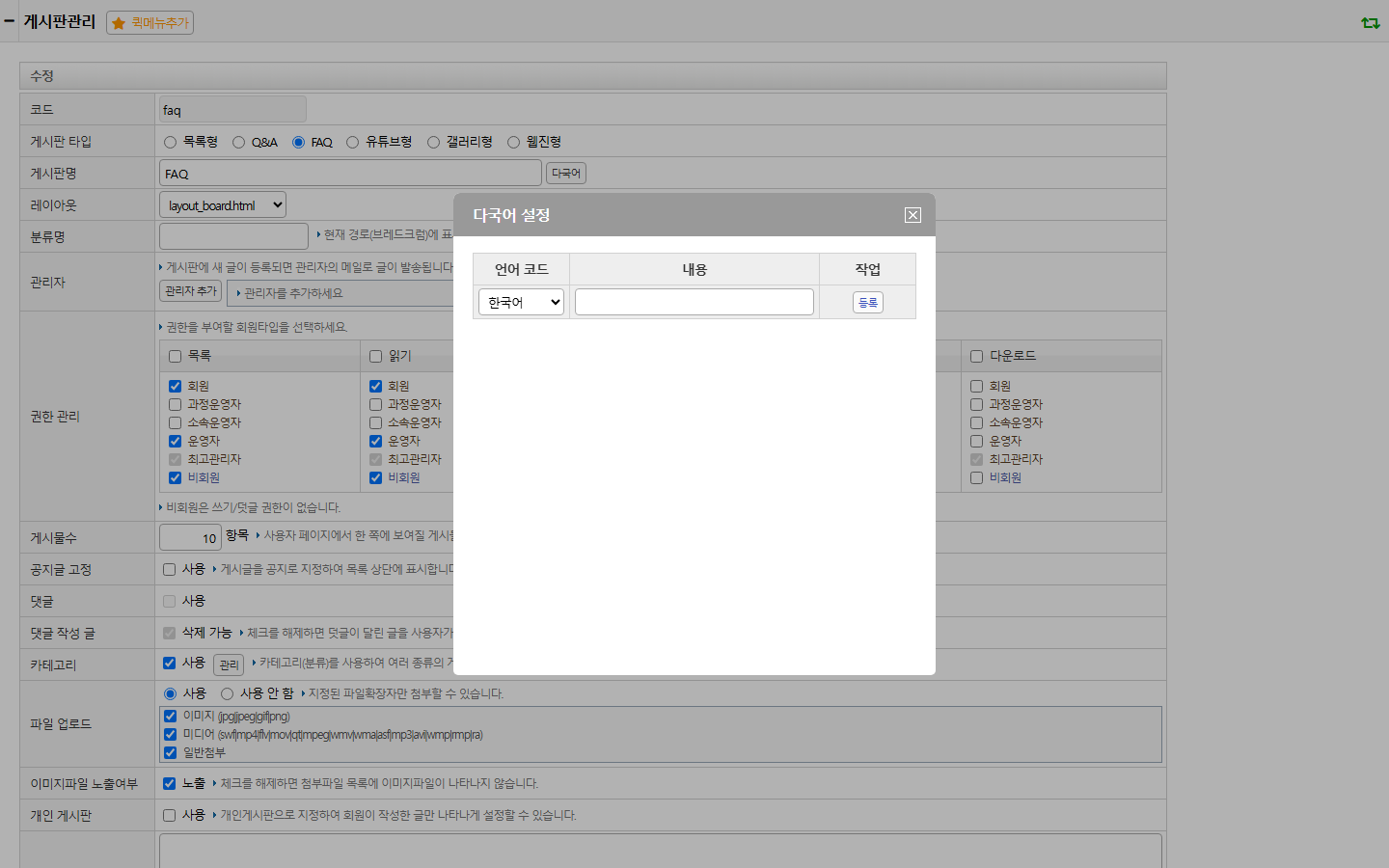
게시판명 입력란 옆의다국어버튼을 클릭해 팝업을 엽니다.
🖼️
게시판명 다국어 설정 팝업
images/93-language/board_locale.png 저장 시 자동 표시
다국어 버튼을
눌렀을 때 뜨는 실제 팝업(500×500) — 언어 코드 선택 + 내용 입력란과 등록 버튼만 있는
단순한 구성입니다.따라하기 — 개별 게시글 번역(예: 공지글)
- 게시글 수정 화면 열기
7장에서 등록한 공지글 등을 수정 화면으로 엽니다. - 다국어 버튼 클릭
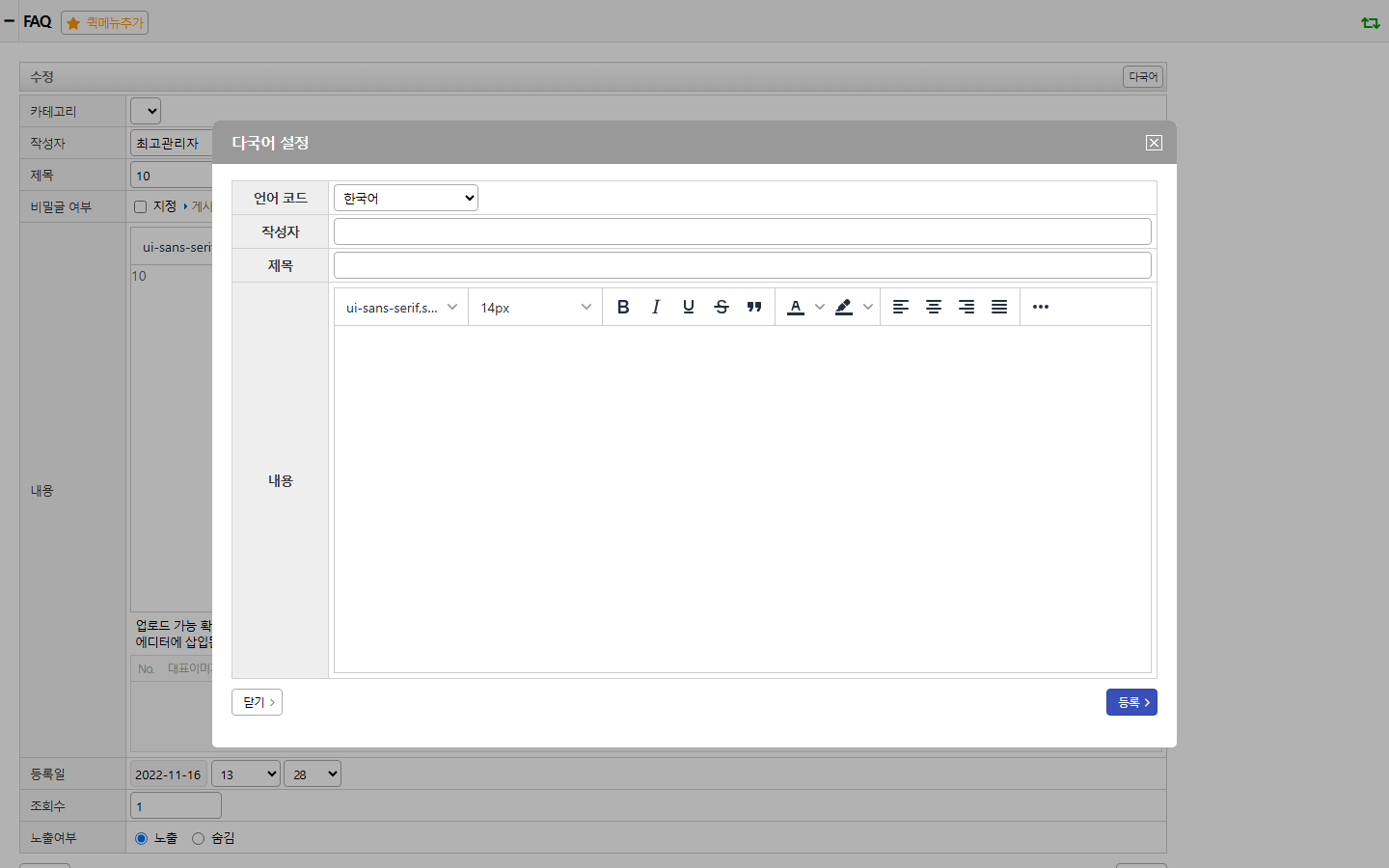
화면 상단의다국어버튼을 클릭해 팝업을 엽니다.
🖼️
게시글 다국어 설정 팝업
images/93-language/board_locale_post.png 저장 시 자동 표시
다국어 버튼을
눌렀을 때 뜨는 실제 팝업(1000×650) — 언어 코드 선택 + 작성자·제목·
내용(에디터) 입력란과 닫기/등록 버튼.
게시판 이름 번역 팝업과는 크기·항목이 다른 별도 화면입니다.
💡
두 버튼을 혼동하지 마세요
"게시판 이름 번역"과 "게시글 번역"은 서로 다른 화면·버튼입니다. 게시판 자체의
이름표를 다국어로 바꾸고 싶으면 게시판 설정에서, 공지글 등 개별 글 내용을 번역하고 싶으면 그 글의 수정 화면에서
각각 다국어 버튼을 사용하세요.