② 화면 둘러보기
이 단계에서 할 일
로그인 후 화면 구조를 익힙니다. GLMS 관리자 화면은 상단 5개 대분류 메뉴와, 그 아래 왼쪽 트리 메뉴(세부 항목) + 오른쪽 콘텐츠 영역으로 이루어진 프레임 구조입니다.
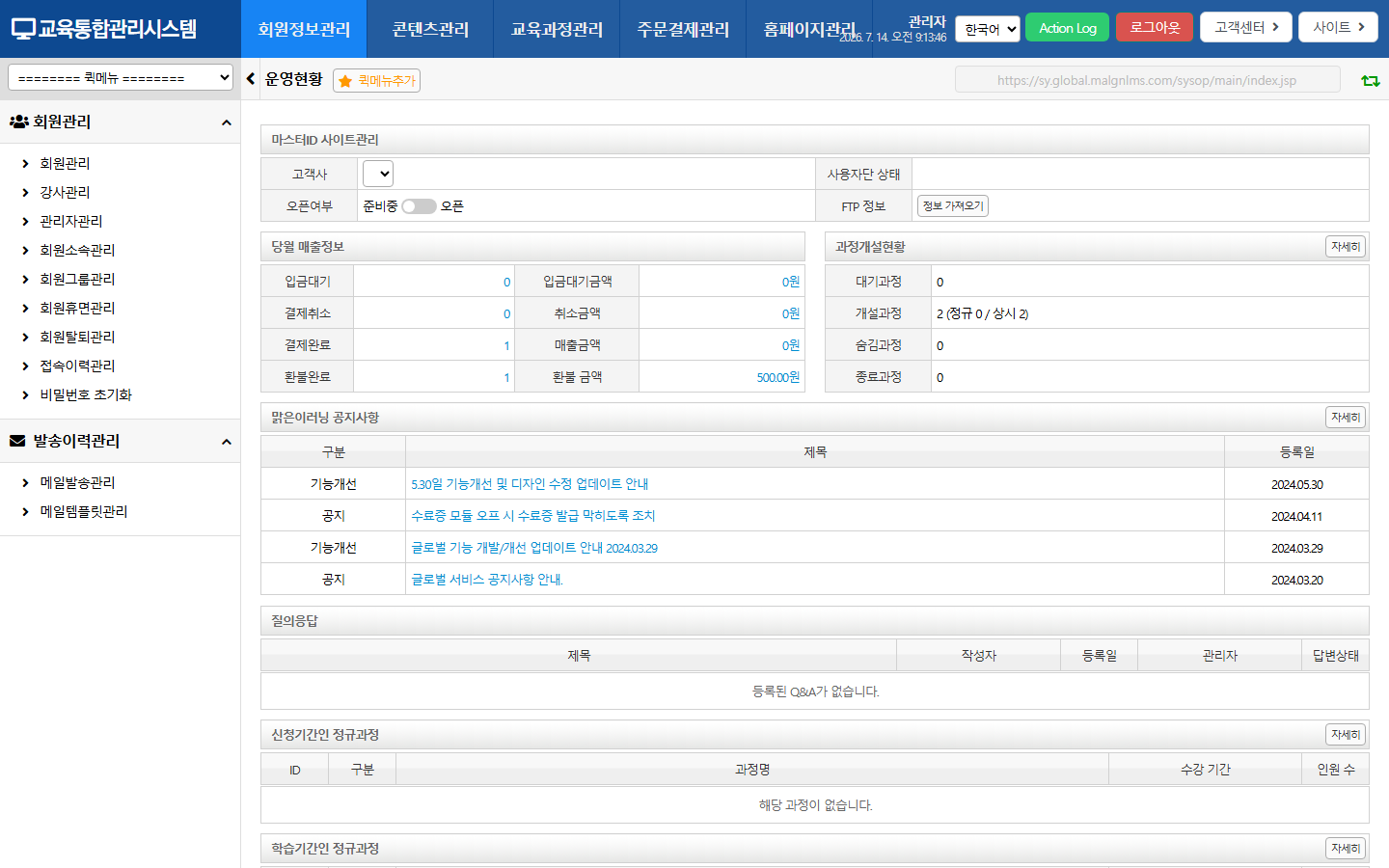
🖼️
관리자 대시보드(프레임셋)
images/01-start/dashboard.png 저장 시 자동 표시
화면 구조 이해하기
| 영역 | 설명 |
|---|---|
| 상단 대분류 | 회원정보관리 · 콘텐츠관리 · 교육과정관리 · 주문결제관리 · 홈페이지관리 5개 메뉴가 항상 보입니다. 하나를 클릭하면 그 아래 왼쪽 트리 메뉴가 바뀝니다. |
| 왼쪽 트리 메뉴 | 선택한 대분류에 속한 세부 화면 목록입니다. 예: 교육과정관리 클릭 시 과정관리 > 과정카테고리 / 과정개설 / 과정운영 /... 순서로 나타납니다. |
| 오른쪽 콘텐츠 영역(main frame) | 왼쪽 트리에서 고른 화면의 실제 목록·등록 화면이 표시되는 영역입니다. 이 매뉴얼의 각 단계는 이 영역에 나타나는 화면을 설명합니다. |
💡
언어 전환은 상단 우측 드롭다운에서
상단 대분류 메뉴 오른쪽의 언어 드롭다운(한국어 / English)에서 언제든
언어를 전환할 수 있습니다. "공지사항"(게시판 메뉴명), "비밀번호 초기화" 두 항목은 언어를
영어로 바꿔도 계속 한글로 표시되는데, 이는 번역 누락이 아니라 해당 메뉴명이 언어 테이블이 아닌 별도
고정값으로 저장되어 있기 때문입니다.
이 매뉴얼에서 각 대분류가 다루는 범위
| 상단 메뉴 | 이 매뉴얼에서 대응하는 장 |
|---|---|
| 회원정보관리 | 4장 회원 승인·상태 관리(회원가입 확인, 조직/부서, 그룹 등) |
| 콘텐츠관리 | 3장 콘텐츠 관리, 6장 콘텐츠 게시 승인 |
| 교육과정관리 | 2장 과정 관리, 5장 수강신청 승인·운영 |
| 주문결제관리 | 7장 주문·환불, 8장 통계, 9장 쿠폰 |
| 홈페이지관리 | 9장 공지·팝업 게시 |