① 관리자 로그인
이 단계에서 할 일
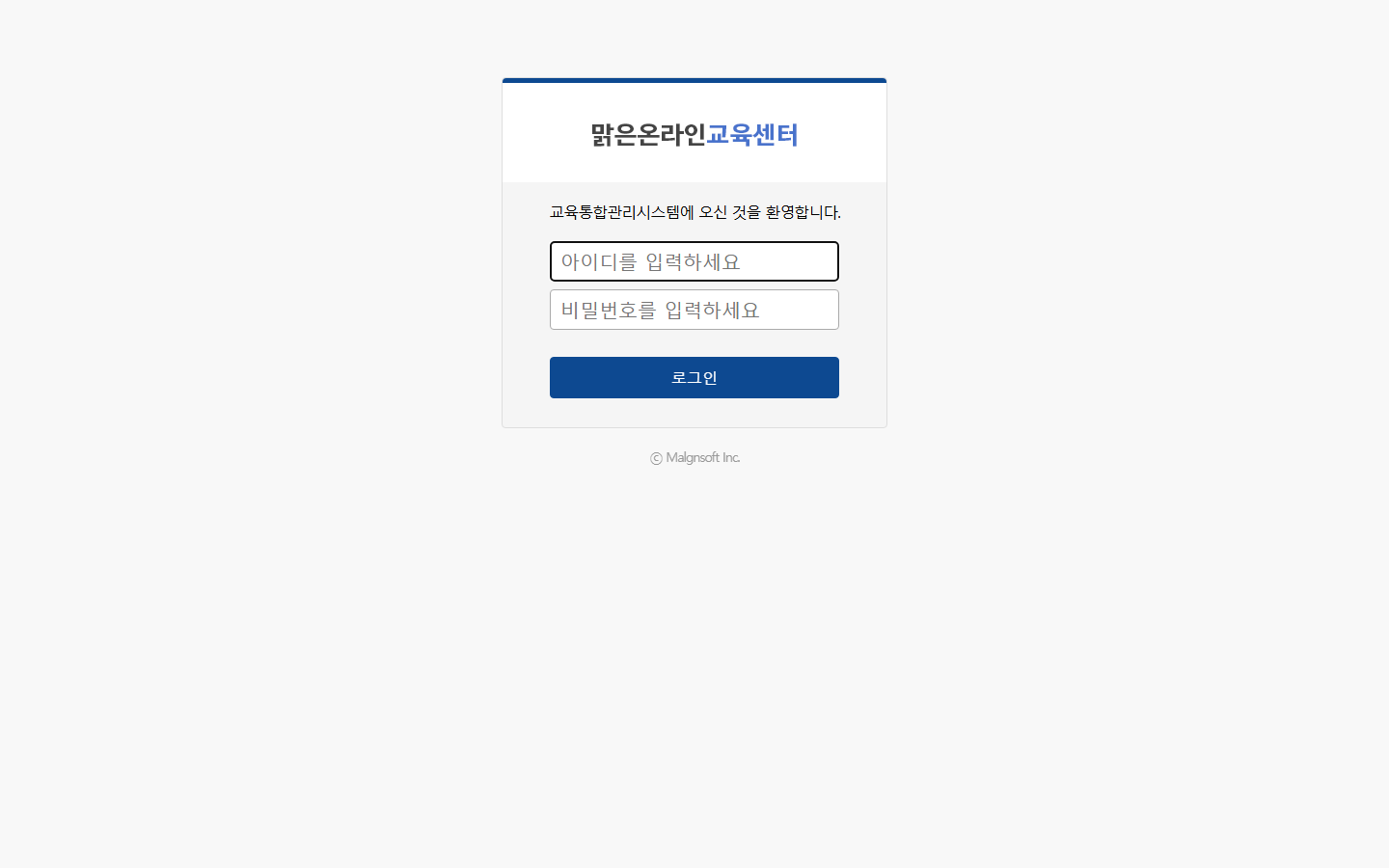
운영사로부터 안내받은 관리자 주소(sysop)로 접속해 아이디·비밀번호로 로그인합니다. GLMS는 글로벌 제품이라 여러 언어를 지원하며, 상단 언어 드롭다운에서 한국어를 선택하면(또는 브라우저 언어 설정에 따라 자동으로) 로그인 화면부터 완전한 한국어로 표시됩니다. 로그인에 성공하면 회원정보관리 · 콘텐츠관리 · 교육과정관리 · 주문결제관리 · 홈페이지관리 5개 대분류 메뉴가 있는 관리 화면으로 들어갑니다.
🖼️
관리자 로그인 화면 (로그인)
images/01-start/login.png 저장 시 자동 표시
로그인 버튼따라하기
- 관리자 주소로 접속
브라우저 주소창에 안내받은 관리자 주소를 입력합니다. 예:https://내사이트주소/sysop/index.jsp - 아이디·비밀번호 입력
아이디를 입력하세요,비밀번호를 입력하세요입력란에 정확히 입력합니다. - 로그인 버튼 클릭
로그인버튼을 누르면 상단 5개 대분류 메뉴가 있는 관리자 첫 화면(대시보드)으로 들어갑니다.
💡
언어를 못 찾겠다면
로그인 후 화면 우측 상단에 언어 드롭다운(한국어 / English 등)이 있습니다.
이 드롭다운으로 언제든 언어를 바꿀 수 있으며, 사이트마다 지원하는 언어 목록은 다를 수 있습니다.
관리자 주소는 자주 사용하므로 브라우저 즐겨찾기(북마크)에 추가해 두면 다음부터 빠르게 접속할 수 있습니다.
주의사항
⚠️
로그인이 안 될 때
- 아이디·비밀번호는 대소문자를 구분합니다. Caps Lock이 켜져 있지 않은지 확인하세요.
- 비밀번호를 여러 번 틀리면 보안을 위해 계정이 잠기거나, 이메일 2차 인증(2FA) 화면이 나타날 수 있습니다. 이 경우 짧은 시간에 반복 시도하지 말고 운영 담당자에게 문의하세요.
- 공용 PC에서는 사용 후 반드시 로그아웃 합니다.