1단계 · 수강신청 승인(수강승인)
이 단계에서 할 일
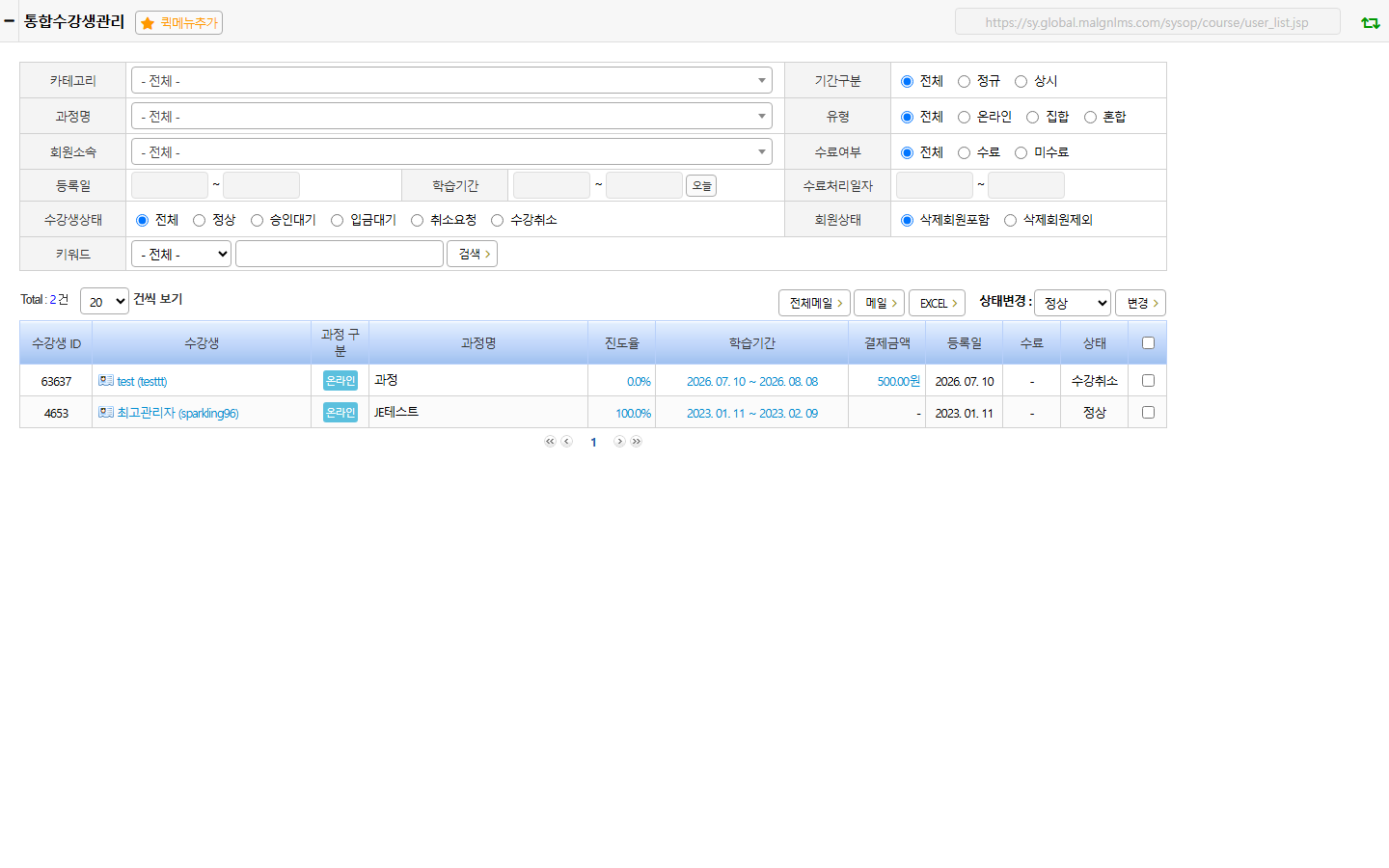
상태가 승인대기인 수강신청을 찾아 수강승인 처리합니다. 목록 화면에서 개별 행마다 있는 버튼으로 처리하거나, 여러 명을 체크해 한 번에 처리할 수 있습니다.
🖼️
통합수강생관리 화면
images/05-course-approve/approve.png 저장 시 자동 표시(한국어 UI로 재캡처됨)
방법 1 · 목록에서 행별로 바로 승인
- 통합수강생관리 열기
교육과정관리 > 과정관리 > 통합수강생관리로 들어갑니다. - 수강생 상태를 승인대기로 필터
검색 조건의 수강생 상태를 승인대기 상태로 선택해 검색합니다. - 상태 열의 파란 버튼 클릭
승인대기 행의 상태 열에 파란색수강승인버튼이 보입니다. 클릭하면 "선택한 수강생의 수강을 승인하시겠습니까?" 확인창이 뜹니다. - 확인
확인을 누르면 즉시 승인 처리됩니다(해당 건만).
방법 2 · 여러 명 한꺼번에 상태 일괄 변경
- 대상 체크
승인할 수강생을 목록 오른쪽 체크박스로 여러 명 선택합니다. - 변경할 상태 선택
목록 위쪽 상태 변경 드롭다운에서 승인 상태를 고릅니다. - 변경 버튼 클릭
버튼을 누르면 "선택한 항목의 상태를 변경하시겠습니까?" 확인창 후 일괄 변경됩니다.
수강생 상태 값
| 상태 | 의미 |
|---|---|
| 수강등록 | 신청 접수, 아직 결제·승인 전 단계 |
| 입금확인 | 입금은 확인됐지만 아직 수강승인 전 단계 |
| 수강승인 | 승인 완료 — 이 화면에서 처리하는 최종 상태 |
| 미지정 | 상태값이 지정되지 않음 |
| 연장결제 | 기간 연장을 위한 추가 결제 상태 |
| 관리자수정 | 관리자가 직접 상태를 수정한 경우 |
| 과정수정 | 과정 정보 변경에 따라 상태가 갱신된 경우 |
⚠️
주의
수강승인처리는 되돌리기 전에 학습자가 바로 학습을 시작할 수 있게 되므로, 대상이 맞는지 확인 후 처리하세요.- 입금대기(수강승인 이전) 건은 같은 화면에서 빨간
입금확인버튼으로 입금 확인 처리가 먼저 필요할 수 있습니다.