2단계 · 입금대기·취소 처리(입금확인)

단계 따라하기 › 2단계 · 입금대기·취소 처리(입금확인) 메뉴 위치 교육과정관리 > 과정관리 > 통합수강생관리 — 동일 화면, 상태 필터 + "입금확인" 버튼
이 단계에서 할 일

같은 통합수강생관리 화면에서 입금대기·수강취소 등의 상태를 확인하고 정리합니다.
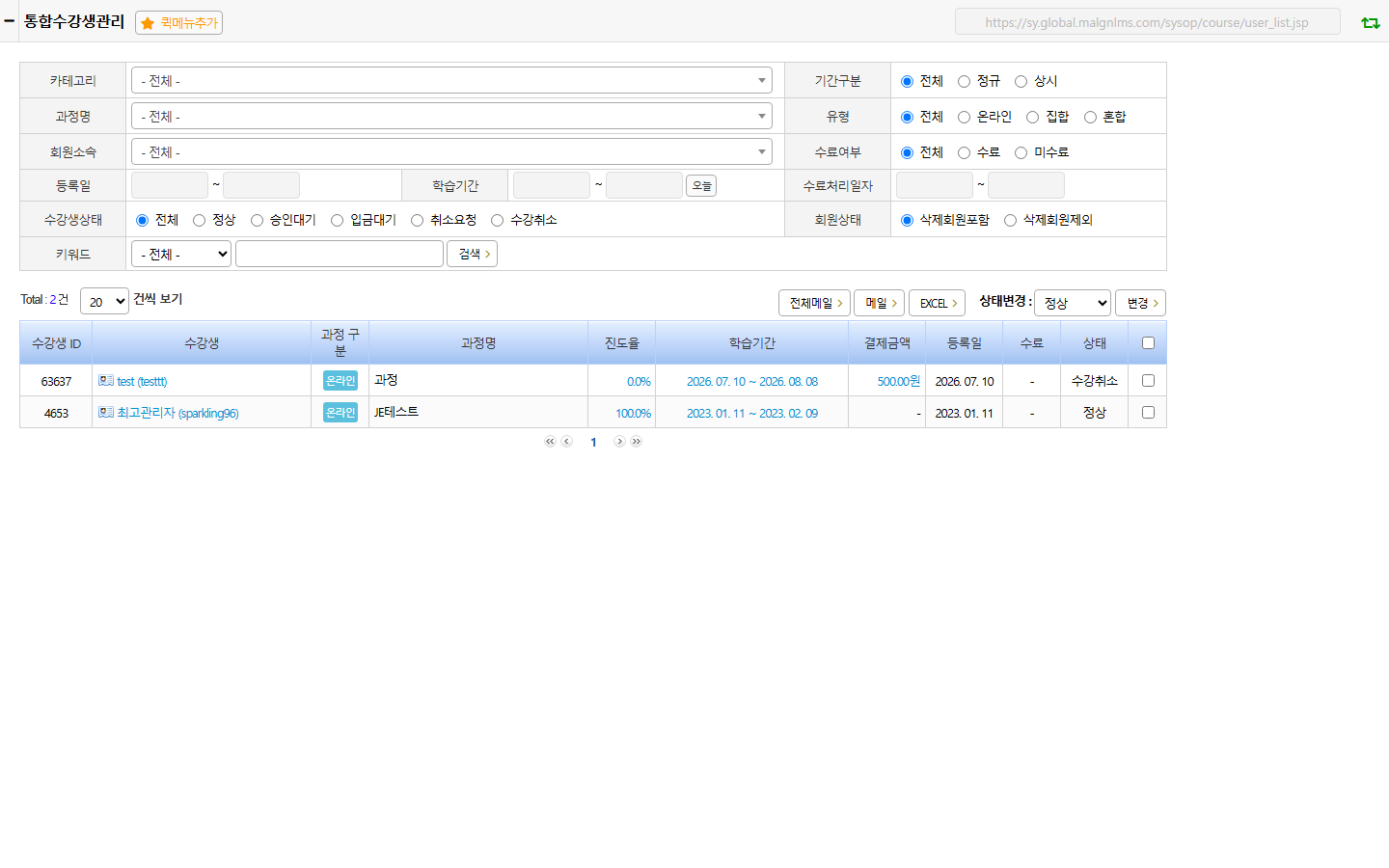
메뉴 위치 교육과정관리 > 과정관리 > 통합수강생관리 — 동일 화면, 상태 필터만 다르게 사용
통합수강생관리 화면
🖼️
통합수강생관리 화면
images/05-course-approve/cancel.png 저장 시 자동 표시
[화면 1] 입금대기·취소 상태 필터 목록

따라하기

  1. 입금대기 건 확인·처리
    수강생 상태를 입금대기로 필터한 뒤, 관리자 화면에서만 보이는 빨간 입금확인 버튼으로 입금을 확인 처리합니다.
  2. 삭제 상태로 일괄 변경 시 주의
    상태 드롭다운에서 삭제를 고르면, 삭제된 항목은 수강생 목록에도 나타나지 않고 되돌리기 어렵다는 경고창이 뜹니다. 신중하게 처리하세요.
통합수강생관리 — 삭제 상태 선택 경고창이 뜨기 직전 화면
🖼️
통합수강생관리 — 삭제 상태 선택 경고창이 뜨기 직전 화면
images/05-course-approve/cancel_confirm.png 저장 시 자동 표시
[화면 2] 체크박스로 대상을 선택한 뒤 상태변경 드롭다운을 삭제로 바꾸면(이 화면은 특정 과정 안으로 들어갔을 때만 삭제 옵션이 보입니다) 아래 경고창이 뜹니다. 경고창에서 취소를 눌러도 드롭다운 선택은 남아있을 수 있지만, 변경 버튼을 별도로 누르기 전까지는 실제로 아무것도 바뀌지 않습니다
⚠️
주의 — 삭제상태는 되돌리기 어렵습니다
실제 경고창 문구: “삭제상태로 변경하면 수강생 목록에서도 나타나지 않고 삭제되어 복구가 불가능합니다. 수강취소 상태로만 변경해도 수강이 불가능하고 착오가 있었을 경우 정상으로 복구할 수 있습니다. 수강취소 상태를 선택하시겠습니까?” 되돌릴 수 없는 작업이므로 정말 삭제가 필요한 경우에만 사용하고, 애매하면 그냥 수강취소 상태(복구 가능)를 선택하는 편이 안전합니다.