3단계 · 쿠폰 발급(쿠폰관리)
이 단계에서 할 일
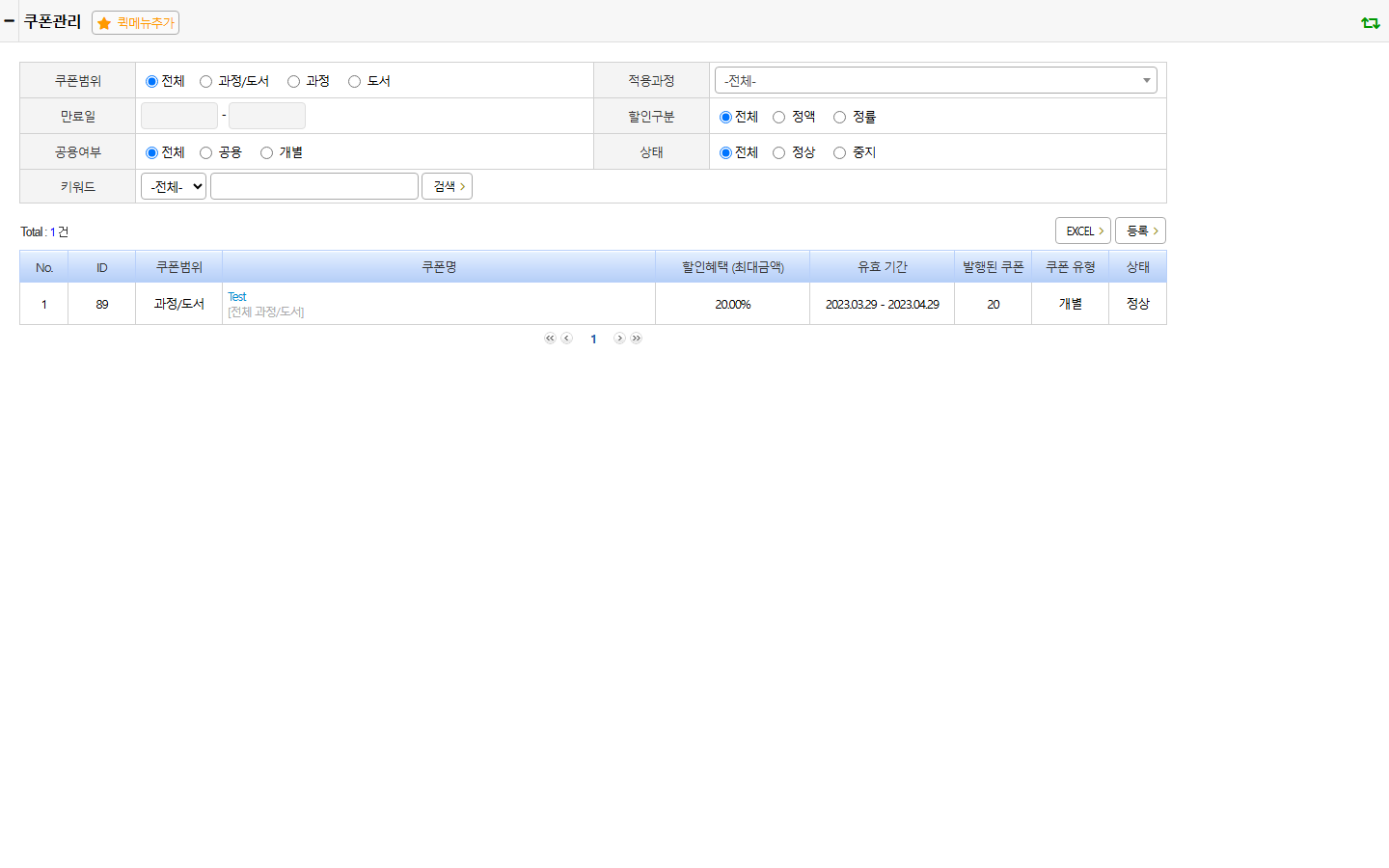
할인 쿠폰을 만들어 발급합니다. 할인구분(정액/정률), 공개 여부, 유효기간, 대상 과정을 정해 등록합니다.
🖼️
쿠폰관리 화면
images/07-notice-coupon-popup/coupon.png 저장 시 자동 표시
따라하기
- 쿠폰관리 목록에서 등록
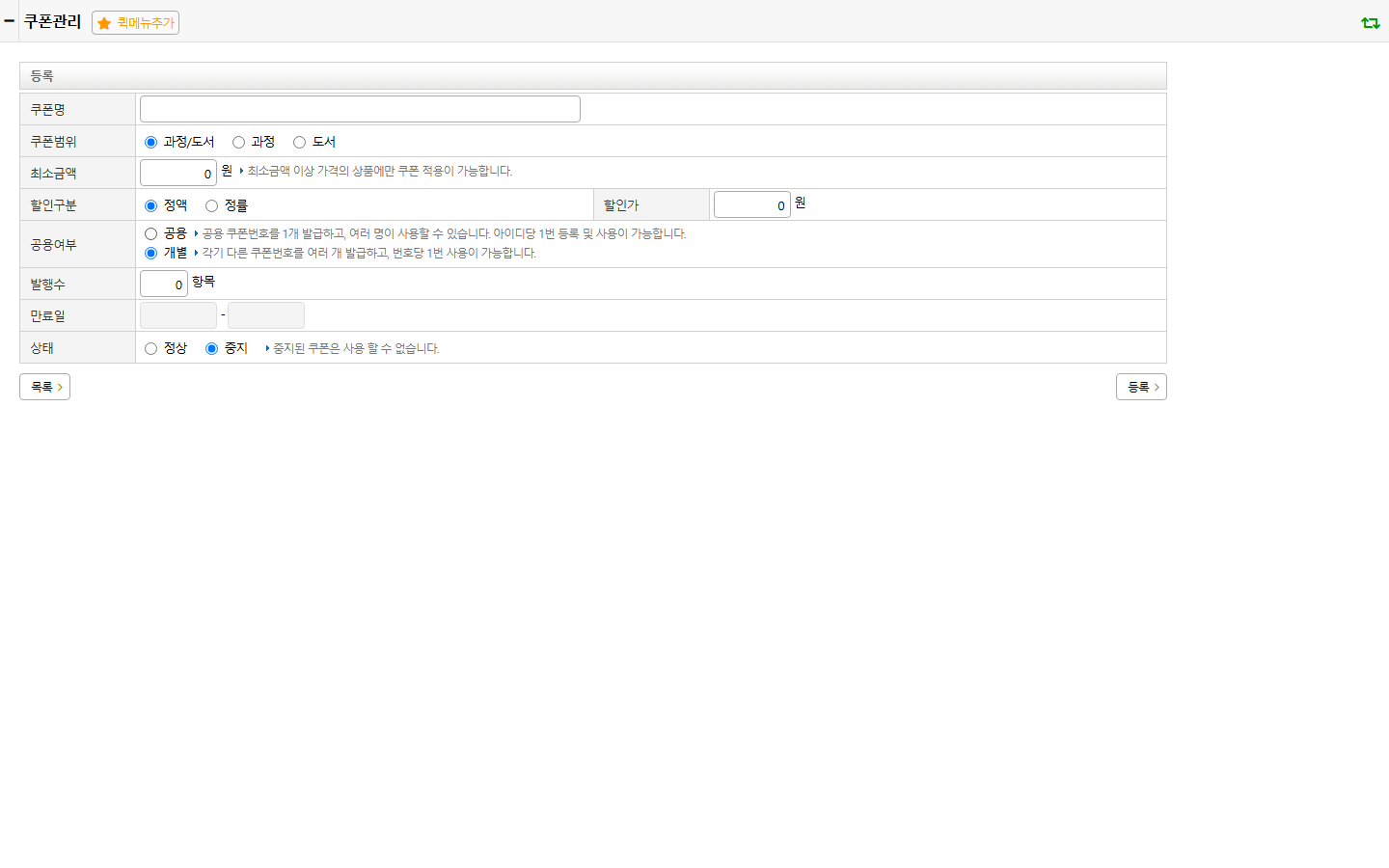
주문결제관리 > 쿠폰관리 > 쿠폰관리목록에서등록버튼을 눌러 등록 화면으로 들어갑니다. - 쿠폰명·쿠폰범위·최소금액 입력
쿠폰명을 입력하고,쿠폰범위를과정/도서(전체)·과정·도서중에서 고릅니다.최소금액(이 금액 이상 상품에만 쿠폰 적용)도 함께 입력합니다. - 할인구분·할인가 입력
할인구분을정액또는정률로 고르고할인가를 입력합니다. - 공용여부·발행수 선택
공용여부를공용(쿠폰번호 1개를 발급해 여러 명이 같이 사용) 또는개별(회원마다 다른 번호로 여러 개 발급, 번호당 1회 사용) 중에서 고릅니다.발행수(발급할 매수)를 입력합니다. - 만료일·상태 지정 후 저장
만료일(시작~종료)과상태(정상/중지)를 지정하고 화면 오른쪽 아래등록버튼으로 저장합니다.
🖼️
쿠폰관리 — 등록 화면
images/07-notice-coupon-popup/coupon_create.png 저장 시 자동 표시
등록 버튼을 눌렀을 때 뜨는 실제 등록 화면
⚠️
용어 주의 — "공개/비공개"가 아니라 "공용/개별"입니다
실제 화면의 항목명은 공용여부(공용/개별)입니다. 정률(%) 할인은 100을 넘을 수 없으며 할인값은
0보다 커야 합니다(등록 폼의 유효성 검사로 확인됨).
발행된 쿠폰 목록의 "삭제" 버튼은 확인 없이 바로 처리돼요
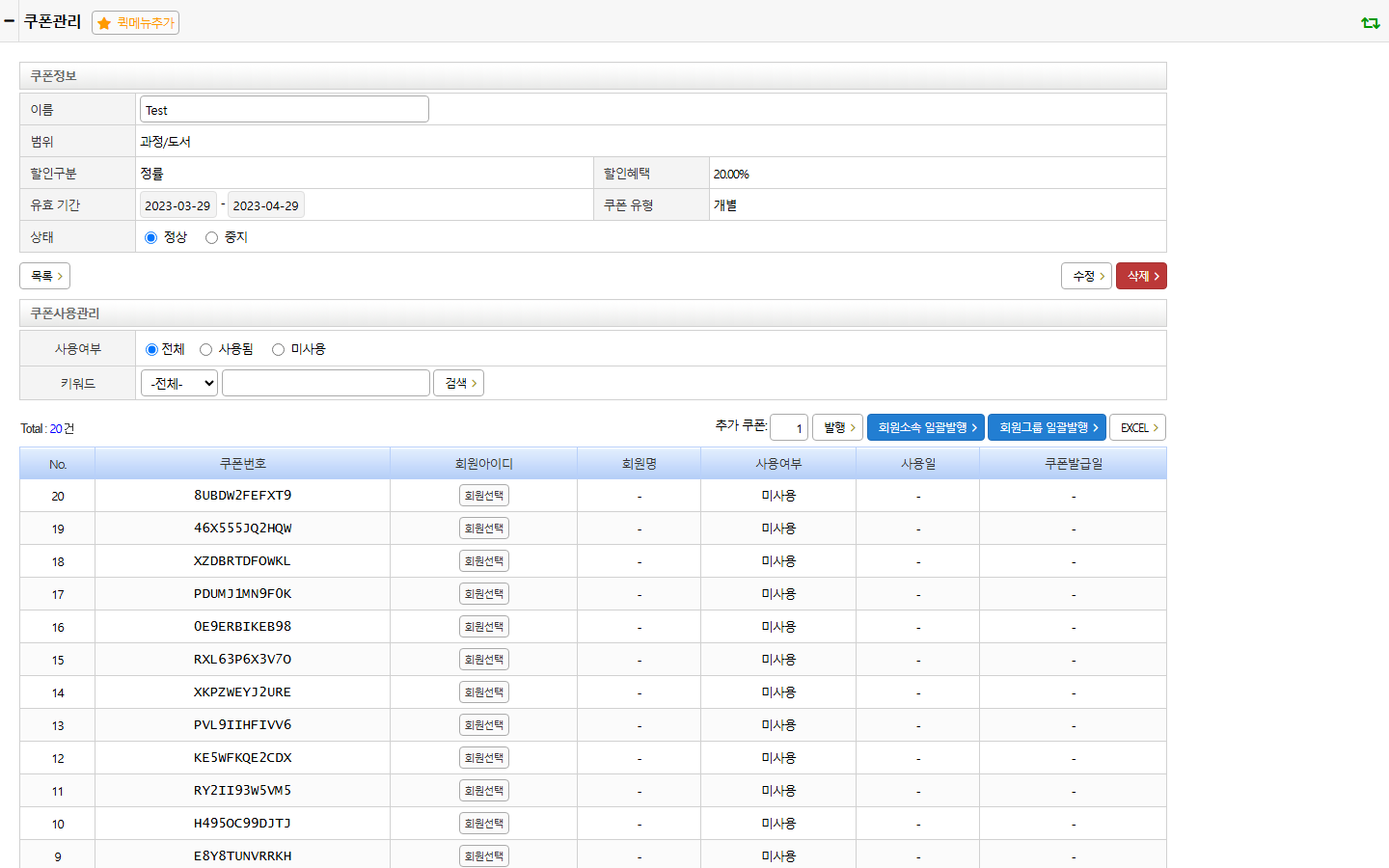
목록에서 쿠폰명을 누르면 실제로 발행된 개별 쿠폰번호 목록으로 이동합니다. 이 목록의 각 행에 있는
삭제 버튼은 별도의 확인 절차 없이 누르는 즉시 삭제되니 신중히 사용하세요. 삭제한
쿠폰은 목록에서 바로 사라집니다.
🖼️
쿠폰관리 — 삭제 버튼 위치(클릭 전)
images/07-notice-coupon-popup/coupon_list_delete-button_visible_NOT-CLICKED.png 저장 시 자동 표시
🖼️
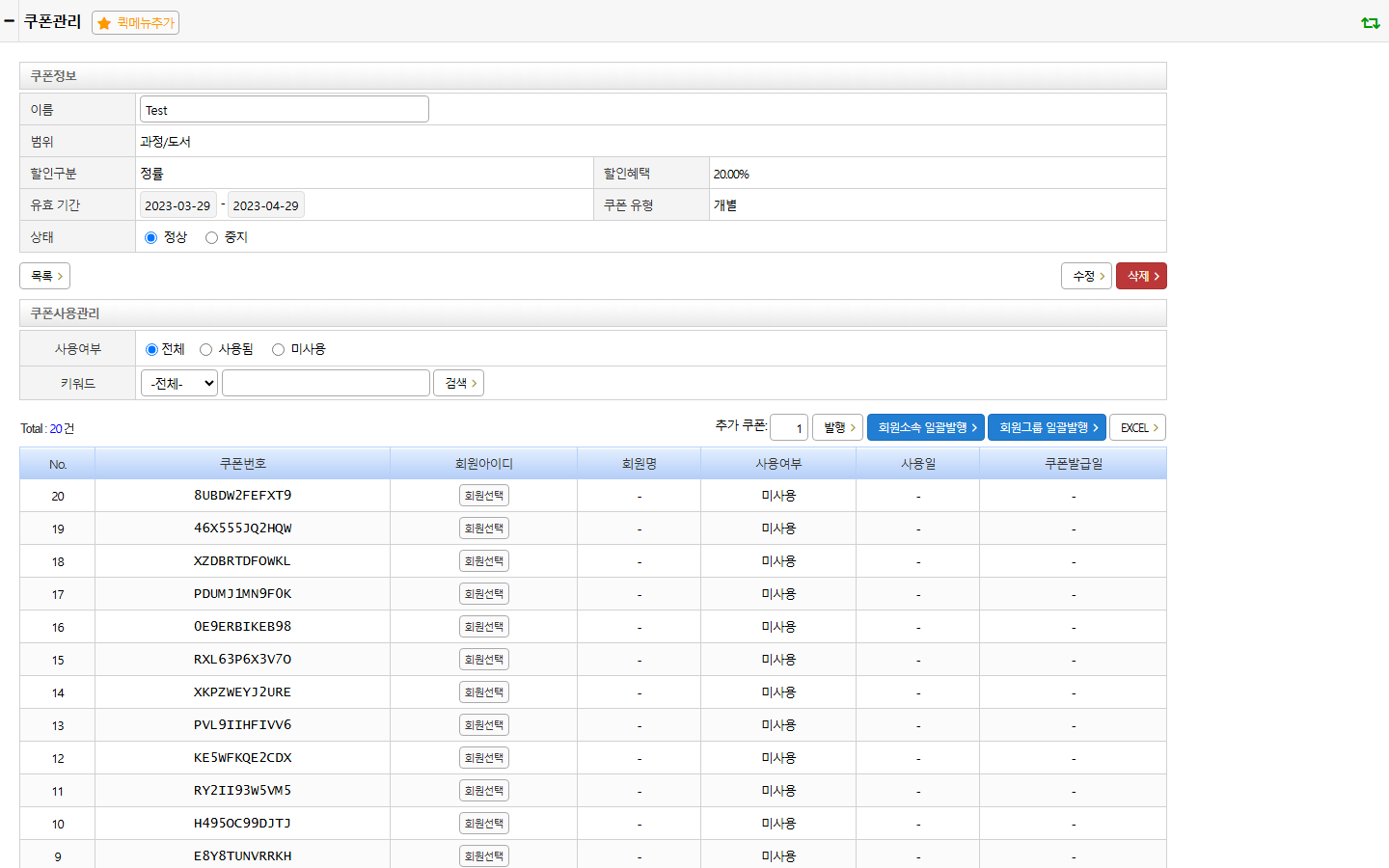
쿠폰관리 — 삭제 클릭 직후
images/07-notice-coupon-popup/coupon_user_list_after_delete.png 저장 시 자동 표시
삭제를 누르면 확인창 없이 바로 삭제되고 "삭제했습니다" 안내만
뜹니다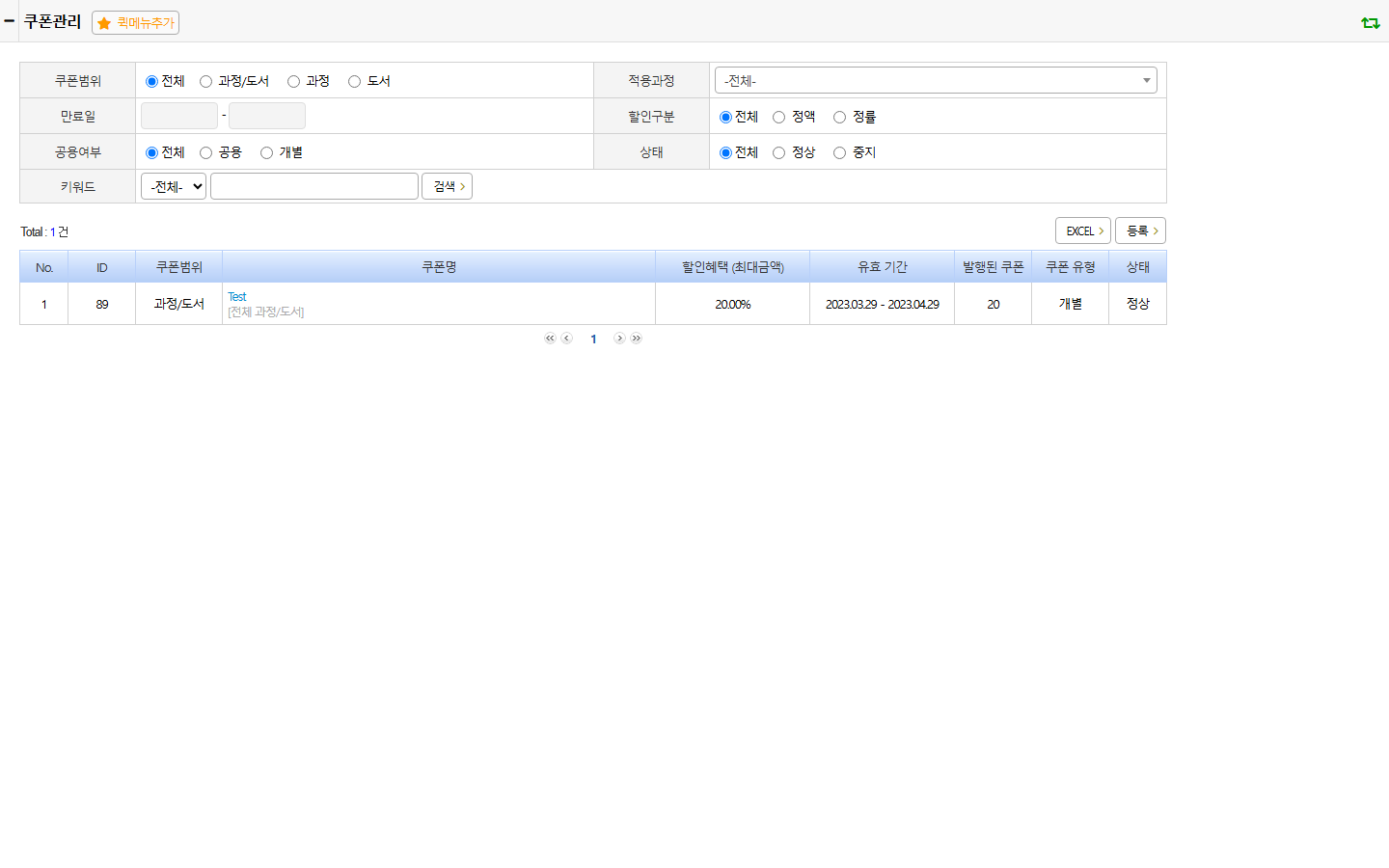
🖼️
쿠폰관리 — 삭제 후 목록 화면
images/07-notice-coupon-popup/coupon_list_after_delete.png 저장 시 자동 표시