1단계 · 공지 등록(공지사항)
이 단계에서 할 일
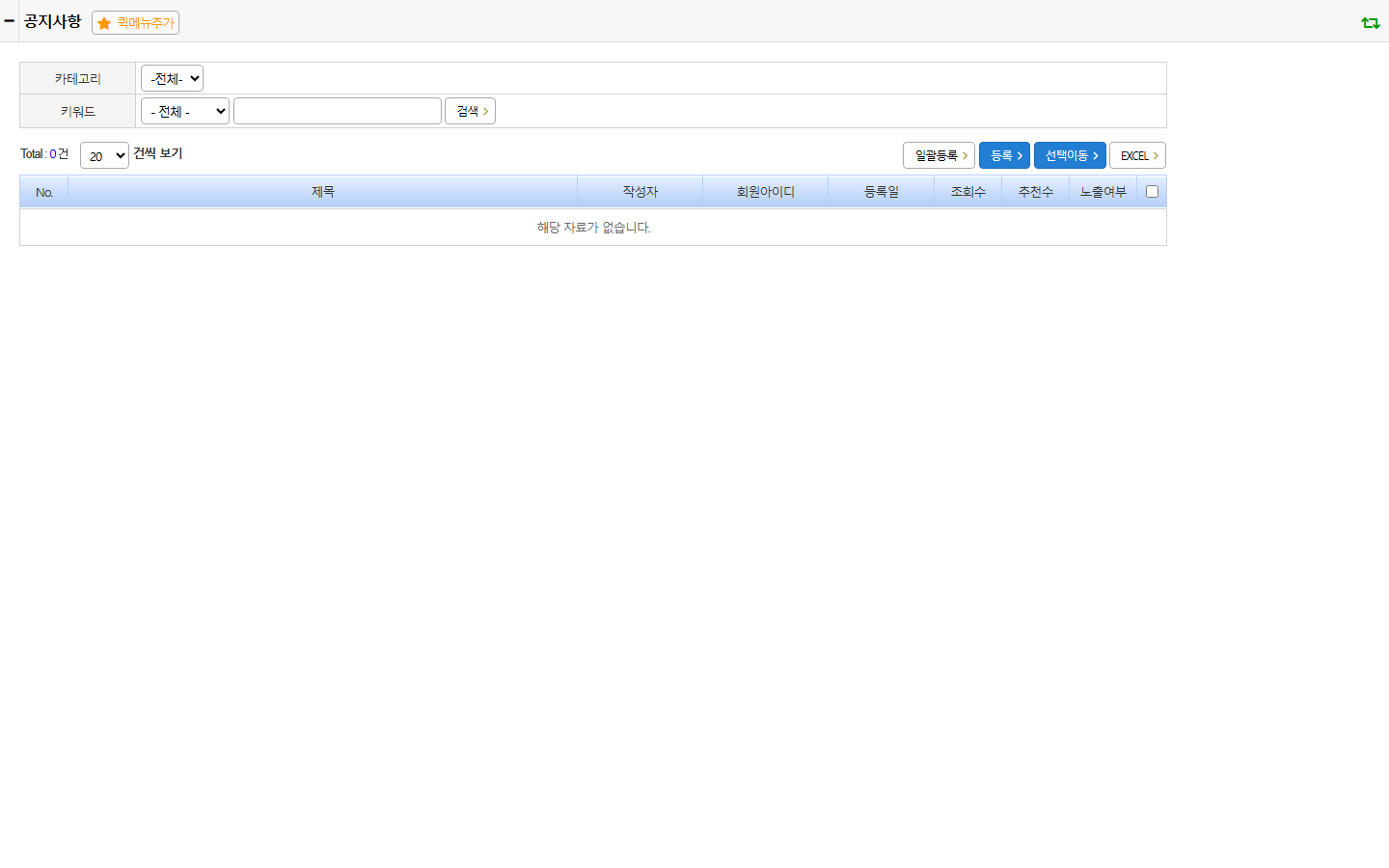
홈페이지 게시판에서 공지글을 작성해 목록 맨 위에 고정 노출합니다.
🖼️
Notice(공지사항) 화면
images/07-notice-coupon-popup/notice.png 저장 시 자동 표시
따라하기
- 공지사항 게시판 열기
홈페이지관리 > 게시판목록하위의 한글 메뉴 "공지사항"으로 들어갑니다. - 등록 클릭
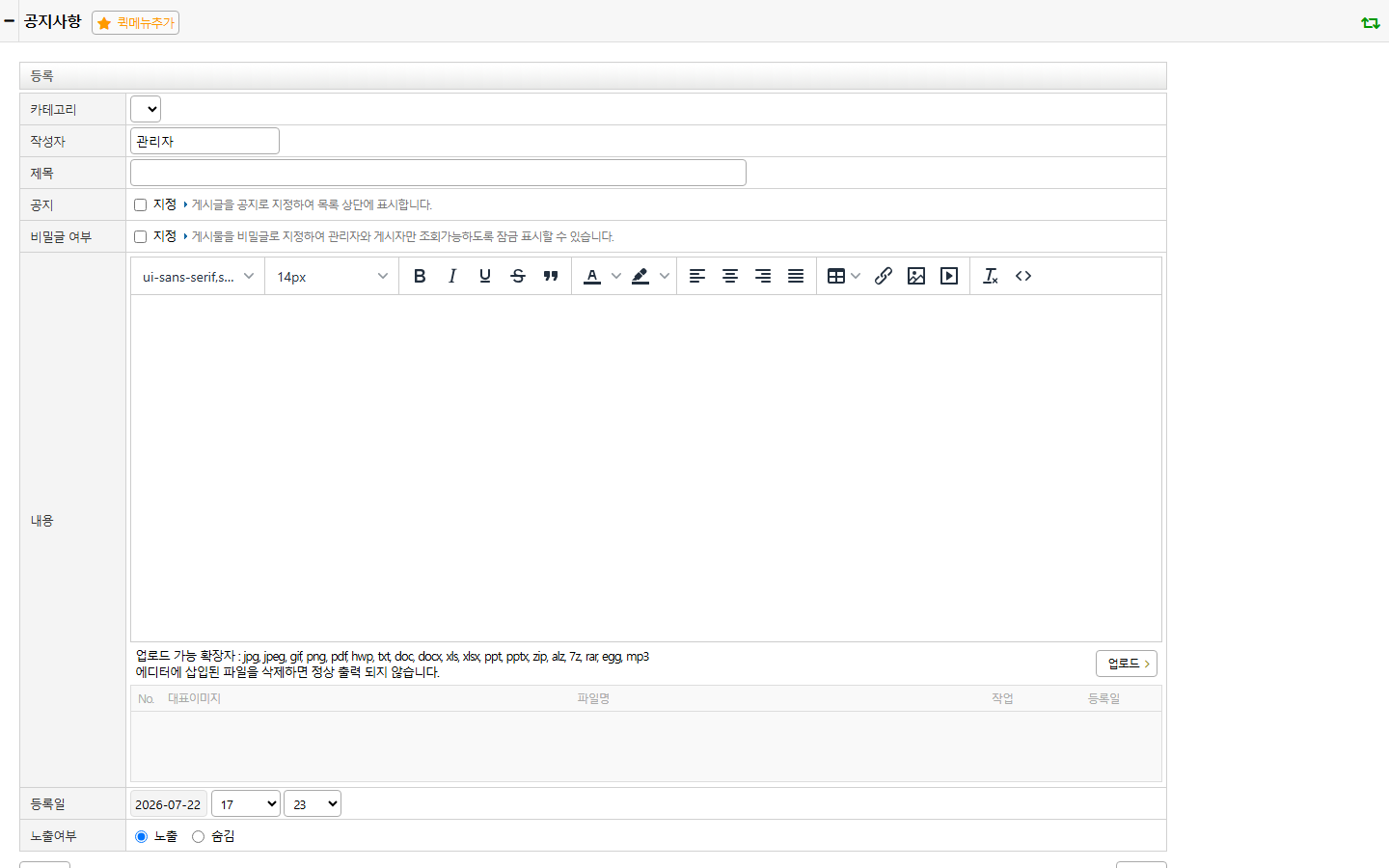
목록 화면의등록버튼(여러 건을 파일로 올리는일괄등록버튼도 별도로 있음)을 누르면 글쓰기 화면으로 이동합니다. - 카테고리·작성자·제목·내용 입력
카테고리를 고르고(있는 경우),작성자(기본값 "관리자")·제목을 입력한 뒤 에디터에내용을 작성합니다. - 공지·비밀글 체크박스 선택
공지항목의지정체크박스를 선택하면 이 글이 목록 맨 위에 고정됩니다.비밀글 여부의지정을 선택하면 관리자와 게시자만 볼 수 있게 잠깁니다. - 등록일·노출여부 확인 후 저장
등록일(기본값은 현재 시각)과노출여부(노출/숨김)를 확인하고저장버튼을 눌러 등록합니다.
🖼️
공지사항 — 글쓰기(등록) 화면
images/07-notice-coupon-popup/notice_write.png 저장 시 자동 표시
등록 버튼을 눌렀을 때 뜨는 실제 글쓰기 화면
💡
이 글도 다국어 번역이 가능합니다
등록 후 수정 화면에서 다국어 버튼을 눌러 이 게시글의
다국어 번역을 관리할 수 있습니다(부록 · 다국어 콘텐츠 참고).
여러 글을 한 번에 등록하기(일괄등록)
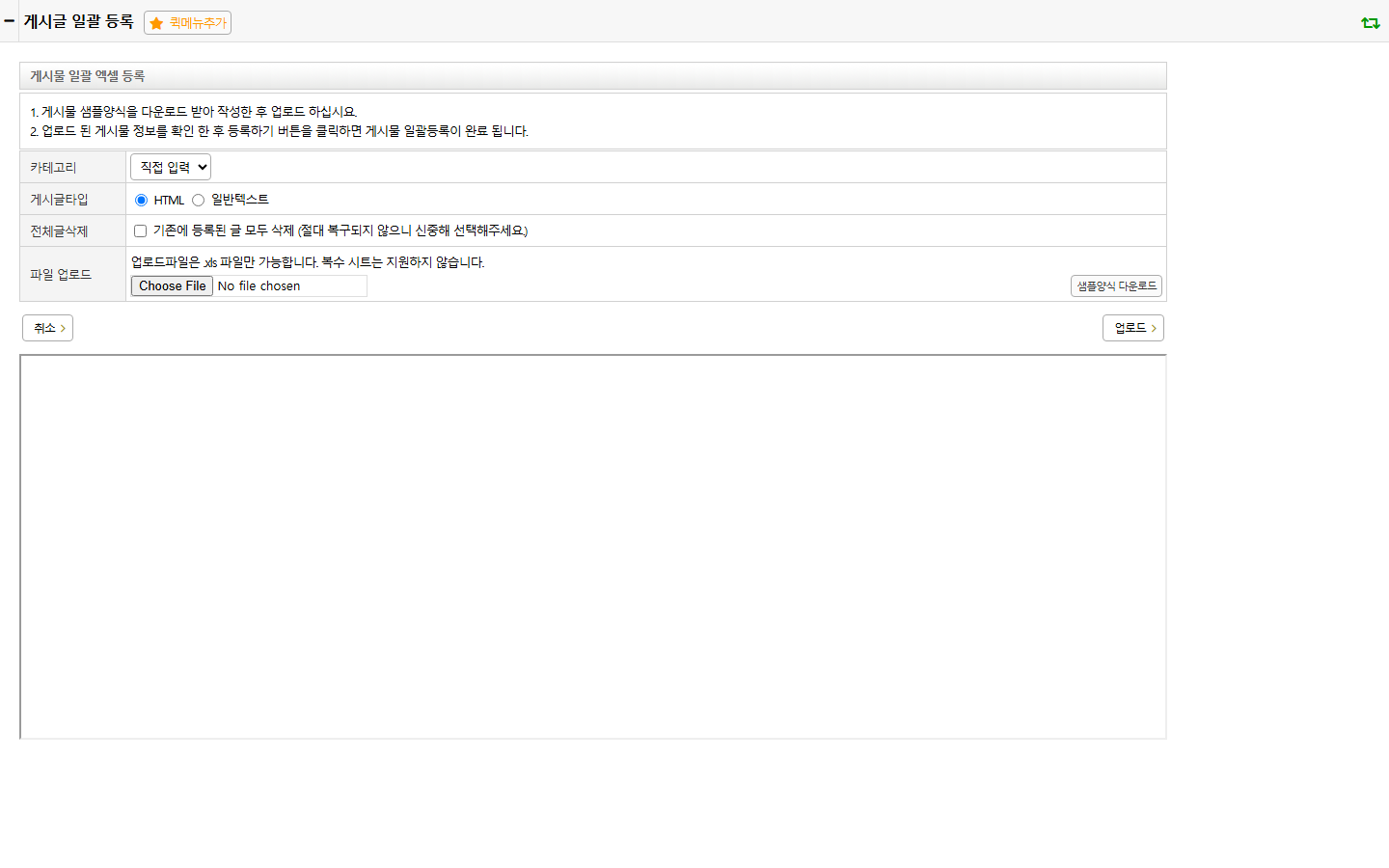
공지글이 여러 건 있다면 하나씩 쓰지 않고, 엑셀 파일로 한 번에 올릴 수 있습니다. 목록 화면의
일괄등록 버튼을 누르면 시작됩니다.
- 카테고리 · 글 형식 고르기
글이 들어갈카테고리와, 내용을 HTML로 넣을지 일반텍스트로 넣을지 고릅니다. - 엑셀 파일 준비 · 올리기
정해진 양식(샘플양식 다운로드)에 맞춰 작성한 엑셀 파일을 고릅니다. - 업로드
업로드버튼을 누르면 그 즉시 파일 안의 글들이 모두 등록됩니다.
🖼️
공지사항 일괄등록 화면
images/07-notice-coupon-popup/notice_excel.png 저장 시 자동 표시
⚠️
미리보기 없이 바로 등록됩니다
회원 일괄등록과 달리, 이 화면은 미리보기 단계가 없습니다. 업로드를 누르는 순간 파일 안의
글이 바로 게시판에 등록되니, 올리기 전에 파일 내용을 다시 한번 확인하세요. 전체글삭제를 체크하면 기존 글이
먼저 모두 지워진 뒤 새 글이 등록되니 특히 주의하세요.
FAQ 게시판의 순서자동입력 · 선택이동
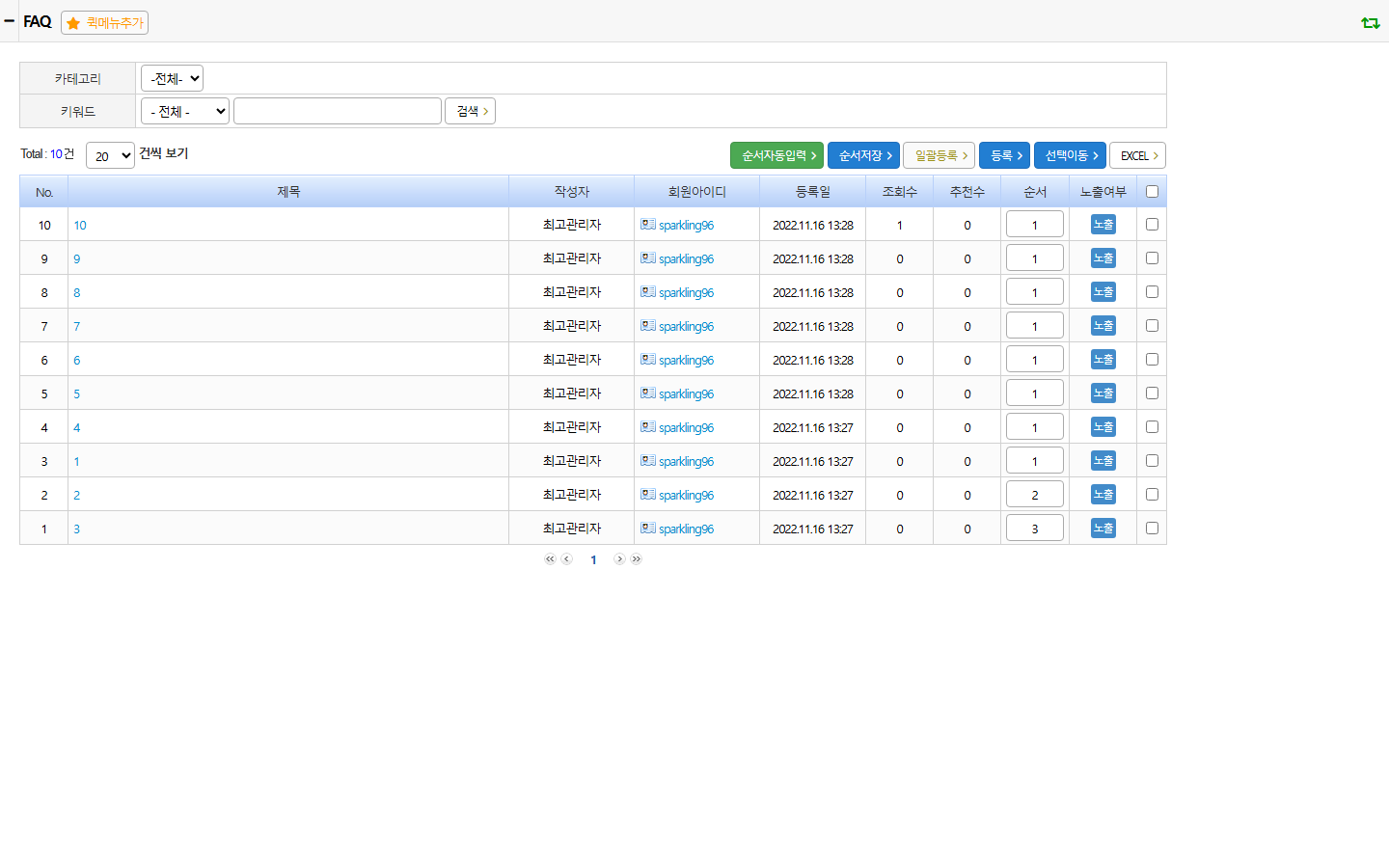
게시판 중 FAQ는 목록에 순서 입력칸이 있어 직접 노출 순서를 정할 수 있습니다.
순서자동입력을 누르면 목록 순서대로 순서 번호가 자동으로 다시 매겨지고, 화면 값만
바뀔 뿐 순서저장을 눌러야 실제로 저장됩니다.
🖼️
FAQ — 순서자동입력 클릭 전
images/07-notice-coupon-popup/board_faq_autosort_before.png 저장 시 자동 표시
순서자동입력 클릭 전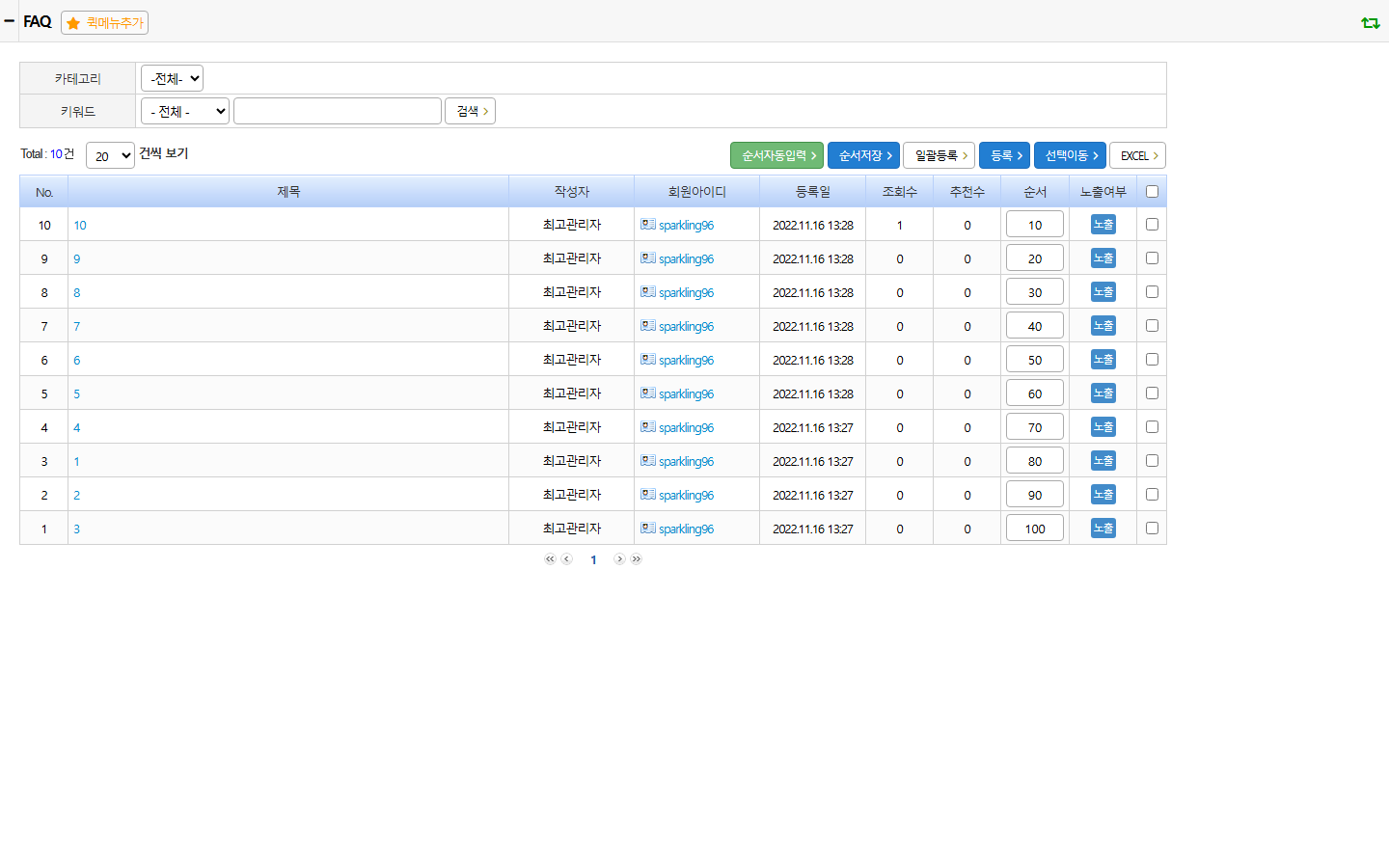
🖼️
FAQ — 순서자동입력 클릭 후
images/07-notice-coupon-popup/board_faq_autosort_after.png 저장 시 자동 표시
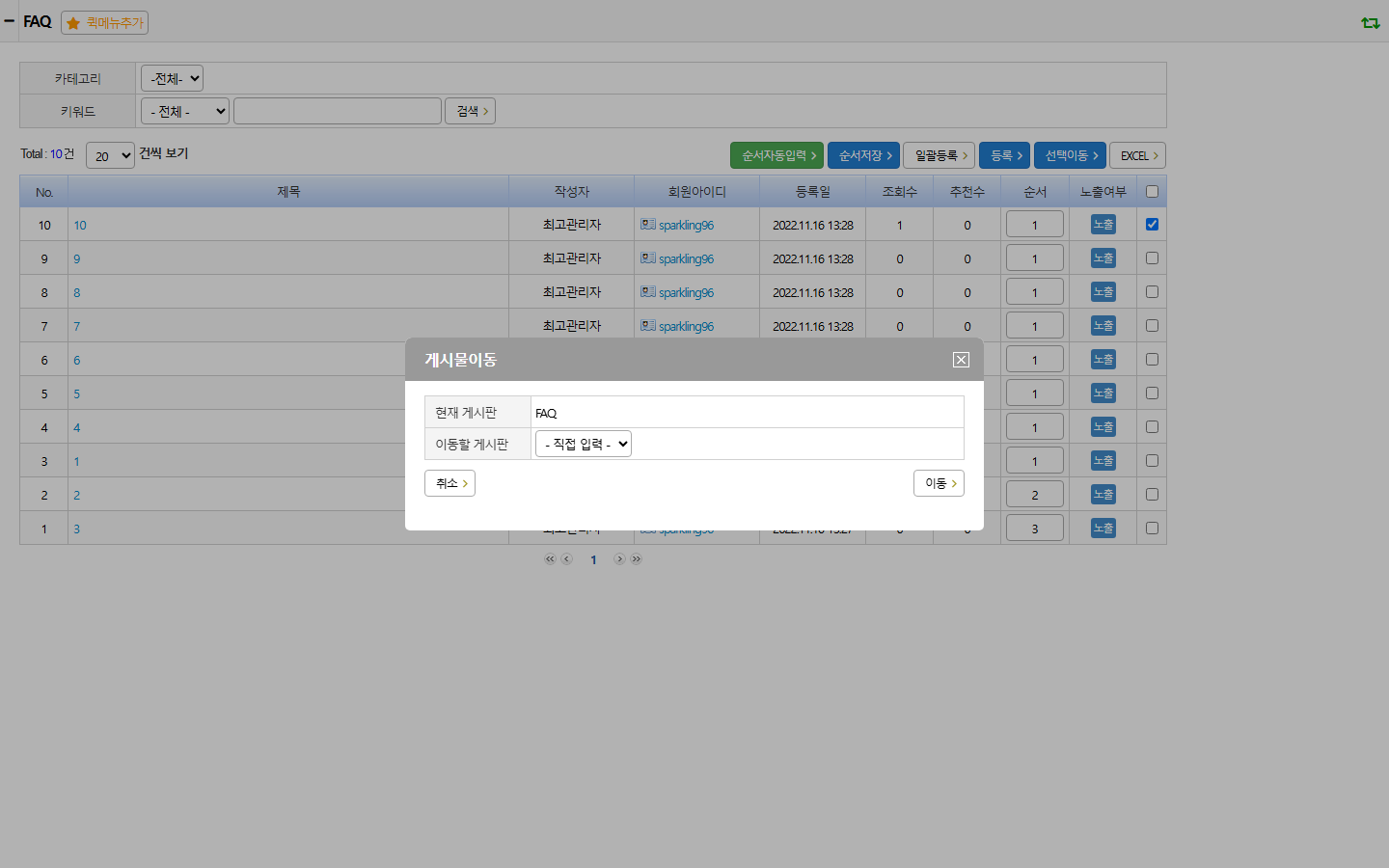
순서자동입력 클릭 후 — 순서 번호가 목록 순서대로 다시 매겨집니다목록에서 체크박스로 글을 고른 뒤 선택이동을 누르면 옮길 게시판을 고르는 팝업이 열립니다.
🖼️
FAQ — 선택이동 팝업
images/07-notice-coupon-popup/board_faq_move-post_popup.png 저장 시 자동 표시
선택이동 팝업이 열린 모습
💡
순서저장은 클릭 즉시 반영됩니다
순서저장 버튼은 별도의 확인 절차 없이 누르는 즉시 반영됩니다.