2단계 · 수료율 확인(수료관리)
이 단계에서 할 일
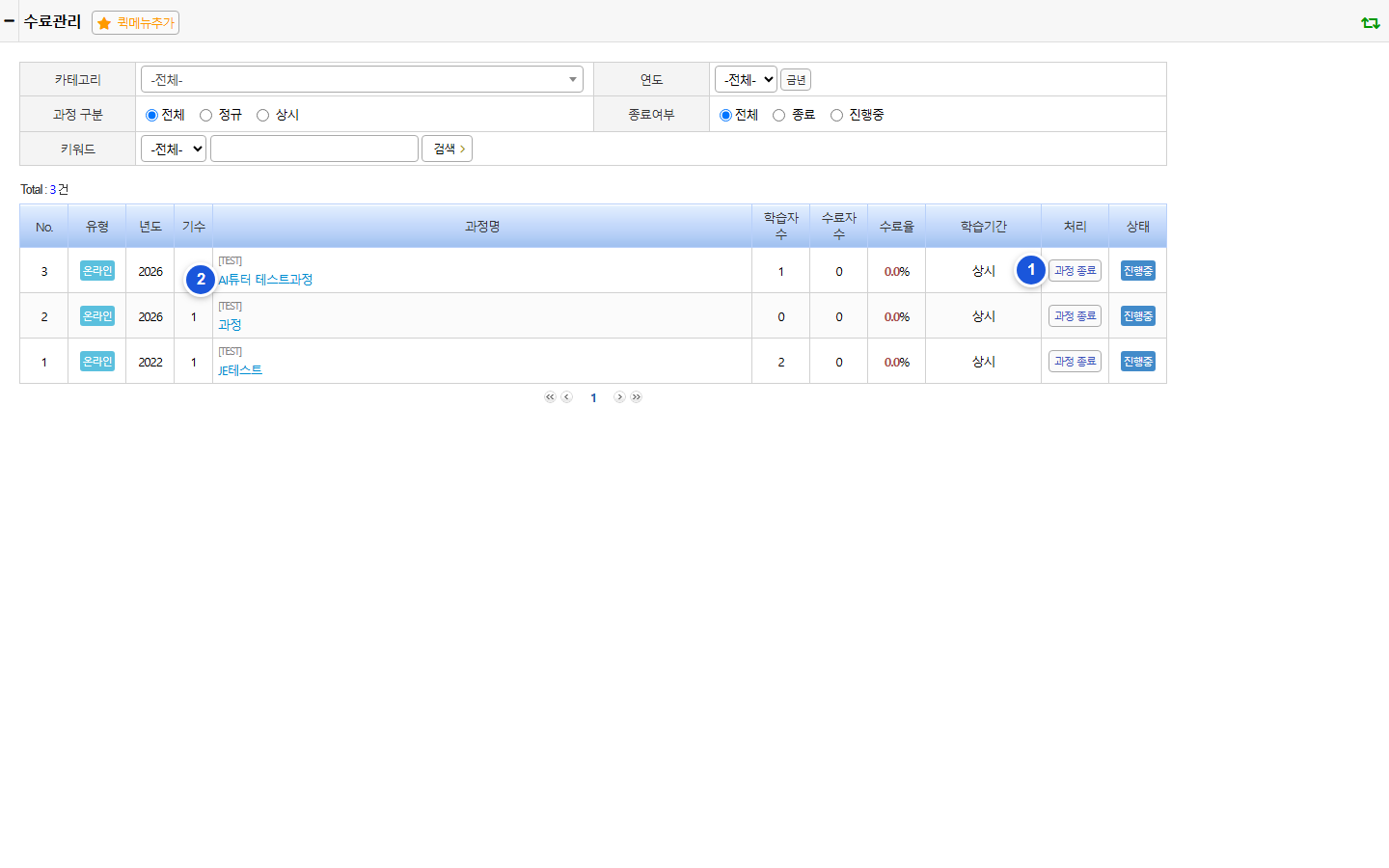
과정별로 학습자 수 · 수료자 수 · 수료율을 한눈에 집계해서 보여 주는 목록입니다. 앞 단계(수료 처리)에서 다룬 수강생 개인별 판정 화면과는 다른 화면이라는 점을 기억하세요 — 이 화면은 과정 단위 집계이고, 여기서 학습기간이 끝난 과정을 종료 처리할 수 있습니다.
🖼️
수료관리(과정별 수료율) 화면
images/08-completion/rate.png 저장 시 자동 표시
과정 종료 버튼 위치, ②가 과정명 링크 위치입니다.1원하는 과정 찾기
| 카테고리 · 연도 | 과정카테고리 분류와 개설 연도(금년 버튼)로 좁혀 봅니다. |
|---|---|
| 과정 구분 | 전체 · 정규 · 상시 중에서 고릅니다. |
| 종료여부 | 전체 · 종료 · 진행중 중에서 고릅니다. |
2목록에 보이는 정보
| 유형 · 년도 · 기수 | 과정 유형, 개설 연도, 기수(회차)입니다. |
|---|---|
| 과정명 · 학습기간 | 과정 이름과 학습 가능 기간입니다. 과정명(위 화면의 ②)을 클릭하면 그 과정의 수강생별 수료 처리 화면(1단계에서 다룬 개별 판정 화면)으로 바로 이동합니다. |
| 학습자수 · 수료자수 · 수료율 | 이 과정을 신청한 인원, 그중 수료 조건을 채운 인원, 그 비율(%)입니다. |
| 처리 | 과정 종료 버튼(위 화면의 ①)으로 진행 중인 과정을 수동으로 종료
처리할 수 있습니다. 종료하면 상태가 종료로 바뀝니다. 이미 종료 상태인 과정에서는 이 자리에 대신
종료 취소 버튼이 나타나며, 확인창에서 확인해야 실제로 되돌려집니다. |
| 상태 | 진행중 · 종료 중 현재 상태입니다. |
⚠️
주의
과정을 종료 처리하면 되돌리기 어려울 수 있습니다. 학습기간이 실제로 끝났는지, 대상 과정이 맞는지
확인한 뒤 처리하세요. 종료 취소가 있긴 하지만, 종료 처리 후 시간이 지날수록 관련
데이터가 이미 정리되었을 수 있으니 가급적 신중히 종료하는 것을 권장합니다.
💡
종료 취소 버튼이 보이지 않는다면
종료 취소 버튼은 과정 상태가 종료일 때만 나타납니다. 과정이 아직
진행중 상태라면 이 버튼이 보이지 않는 것이 정상입니다.