1단계 · 수료 처리(수료관리)
수강생 개인별로 수료 여부를 확정(판정)합니다. 수료 기준(진도율·시험·과제·토론 등)에 이미 도달했더라도
관리자가 판정 처리를 해야 실제로 "수료" 상태로 바뀝니다. 수료 기준 자체는 과정 등록/수정 화면의
수료증 정보 섹션에서 미리 설정해 둔 값을 따릅니다.
1수료란 무엇인가
수료 기준(진도율·시험 점수·과제·토론·기타·총점 등)은 과정 등록/수정 화면 > 수료증 정보 섹션에서 설정합니다. 다만 "기준을 채웠다"와 "수료로 확정됐다"는 서로 다른 이야기입니다. 아래에서 설명하는 개별 판정 절차를 거쳐야(또는 자동수료 과정이면 시스템이 대신 처리해야) 비로소 수료 여부가 확정됩니다.
| 기준 항목 | 의미 |
|---|---|
| 진도율 | 학습을 진행한 비율 기준입니다. |
| 시험 | 시험 점수 기준입니다. |
| 과제 | 과제 점수 기준입니다. |
| 토론 | 토론(포럼) 참여 기준입니다. |
| 기타 | 기타 평가 항목 기준입니다. |
| 총점 | 위 항목을 합산한 총점 기준입니다. |
| 자동 수료처리 | 켜져 있으면 관리자가 판정 버튼을 누르지 않아도 시스템이 자동으로 수료 여부를 확정합니다. 자세한 내용은 이 페이지 아래 "자동수료 과정이라면" 참고. |
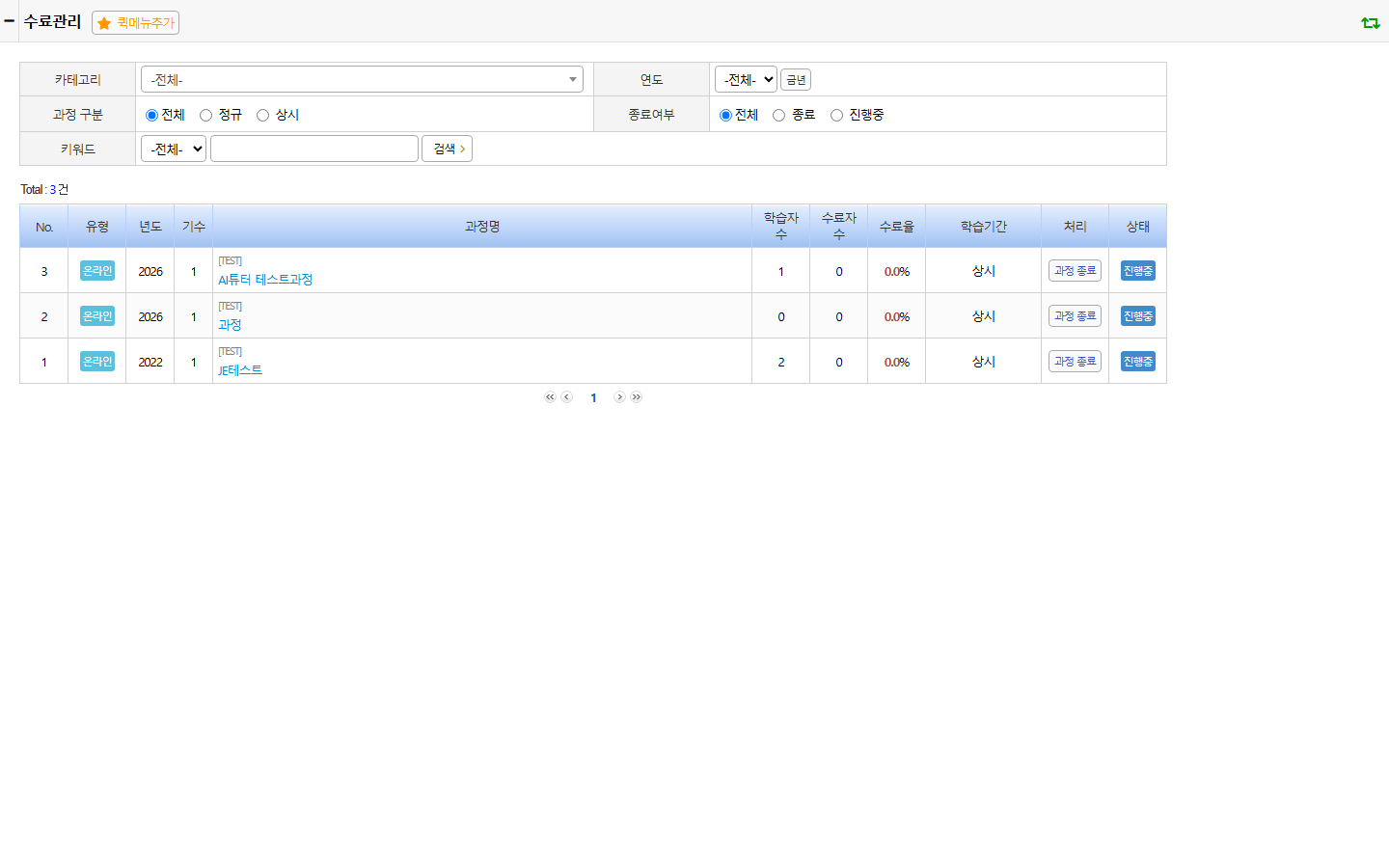
지금 이 목록(수료관리)은 과정 단위로 학습자 수·수료자 수·수료율을 보여주고, 학습기간이 끝난 과정을 통째로 종료 처리하는 화면입니다.
반면 아래에서 설명하는 수강생 한 명 한 명에 대한 실제 수료 판정(선택 항목 완료 처리 / 완료 취소 / 종료 처리 등)은 개별 수강생 목록에서 처리하는, 이 화면과는 별개의 판정 화면에서 이루어집니다. 같은 "수료"라는 이름이 붙어 있지만 서로 다른 화면이라는 점을 기억해 두세요.
진입 경로 — 위 [화면 1] 수료관리 목록에서 과정명을 클릭하면 아래 [화면 2]와 같은 개별 수강생 판정 화면으로 들어갑니다.
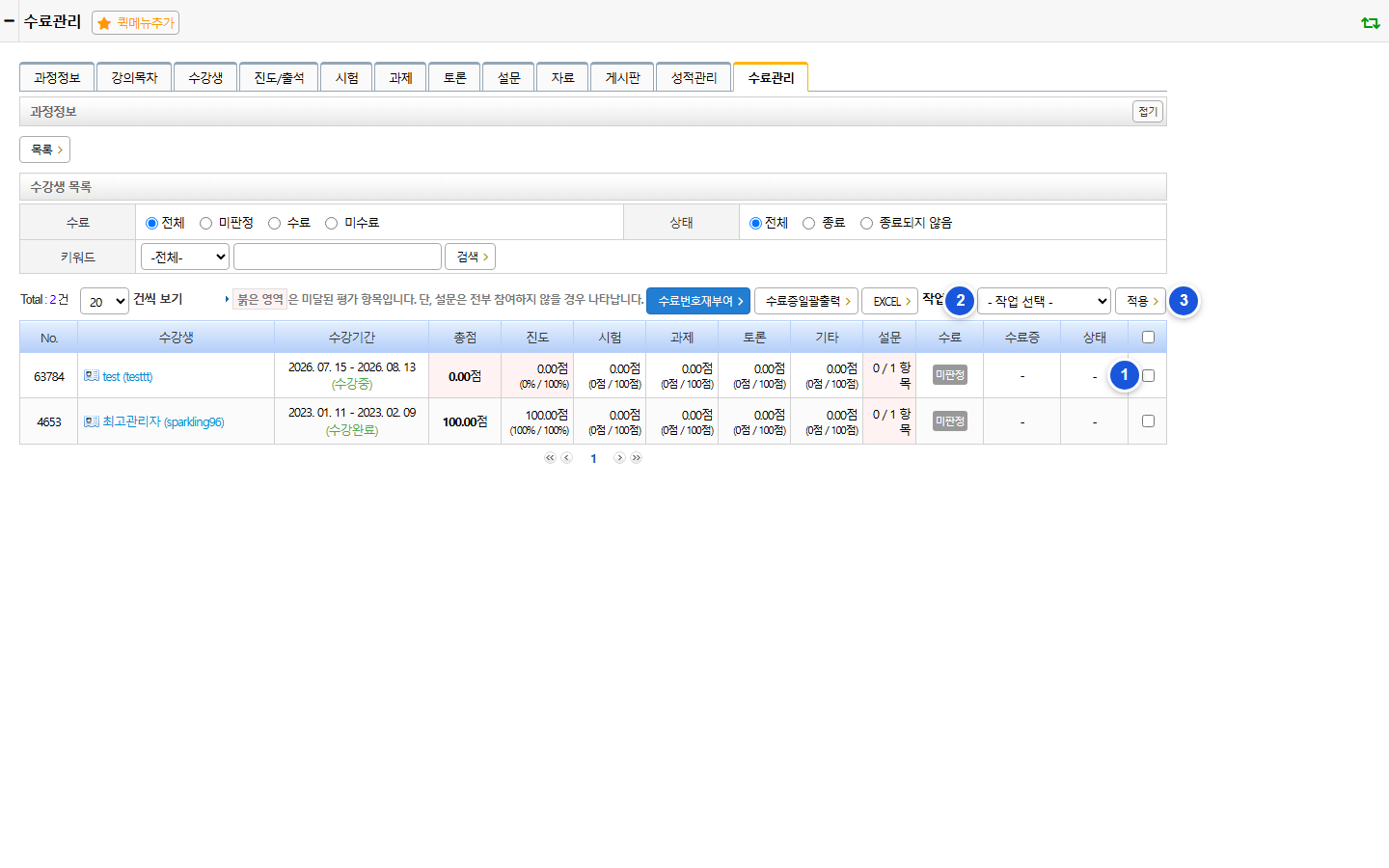
작업
        선택
드롭다운과 적용 버튼이 있습니다.2수료 상태값 이해하기
개별 판정 화면의 목록에는 수강생별로 아래 상태가 표시됩니다. 목록 상단의 상태 필터로 전체 · 미판정 · 수료 · 미수료 중 하나를 골라 좁혀 볼 수 있습니다.
| 화면 표시 | 의미 |
|---|---|
| 미판정 | 아직 관리자가 판정 처리를 하지 않은 상태입니다. 기준을 채웠는지와 무관하게, 판정 버튼을 누르기 전까지는 계속 미판정으로 남습니다. |
| 수료 | 판정 결과 기준을 충족해 수료로 확정된 상태입니다. 이때만 수료증 발급 버튼이 노출됩니다. |
| 미수료 | 판정 결과 기준을 채우지 못해 미수료로 확정된 상태입니다. 어떤 항목(진도·시험·과제·토론·기타·총점·설문 등) 때문에 미달인지 사유가 함께 기록됩니다. |
또한 수강생별로 종료 상태가 별도로 존재합니다. 종료 여부는 수료 여부와는 별개의 상태이며, 아래 "상황 C"에서 설명하듯 종료 처리를 하면 수료 판정과 함께 세팅됩니다.
3상황 A · 아직 판정하지 않은 수강생 수료 판정하기
수료 기준을 채웠는지 여부와 무관하게, 목록에 미판정으로 보이는 수강생은 관리자가 직접 판정 처리를 해야 합니다. 미판정 상태에서는 수료증 발급 버튼도 보이지 않습니다.
- 대상 체크
판정할 수강생을 목록 왼쪽 체크박스로 선택합니다. 필요하면 상단 상태 필터를 미판정으로 걸어 대상만 먼저 좁혀 봅니다. - "선택 항목 완료 처리" 선택
목록 위쪽 드롭다운에서선택 항목 완료 처리를 고릅니다. - 처리 버튼 클릭
버튼을 누르면 확인창이 뜹니다. 아래 "확인창 문구"를 참고하세요. - 확인
확인을 누르면 각 수강생의 실제 성적·진도가 기준값과 비교되어, 기준을 채운 사람은 수료로, 못 채운 사람은 미수료로 한 번에 확정됩니다(사유도 함께 기록).
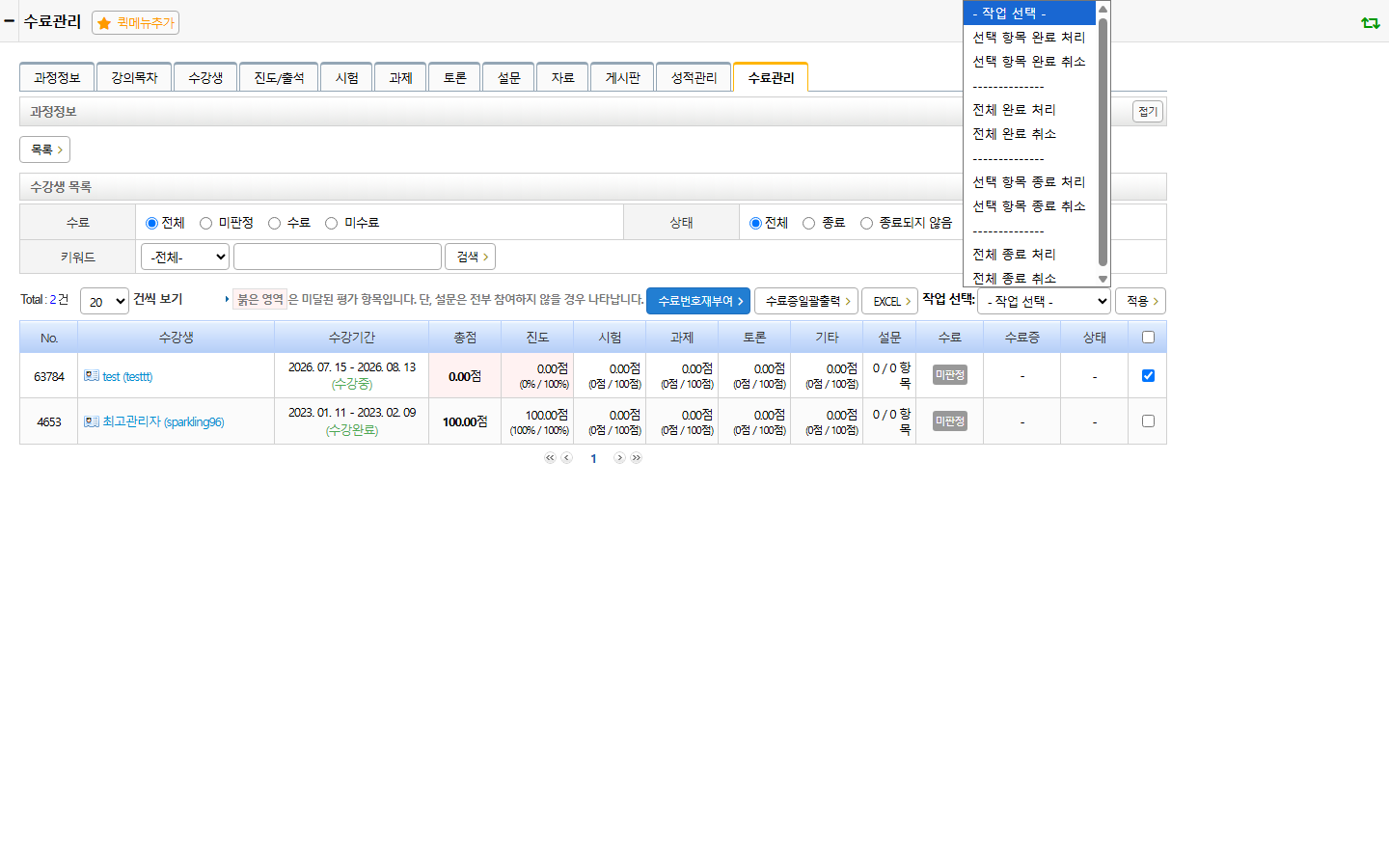
작업 선택 드롭다운을 펼친 상태.
실제 옵션 순서는 다음과 같습니다 — 선택 항목 완료 처리 / 선택 항목 완료 취소 / (구분선) / 전체 완료 처리 /
전체 완료 취소 / (구분선) / 선택 항목 종료 처리 / 선택 항목 종료 취소 / (구분선) / 전체 종료 처리 / 전체 종료 취소.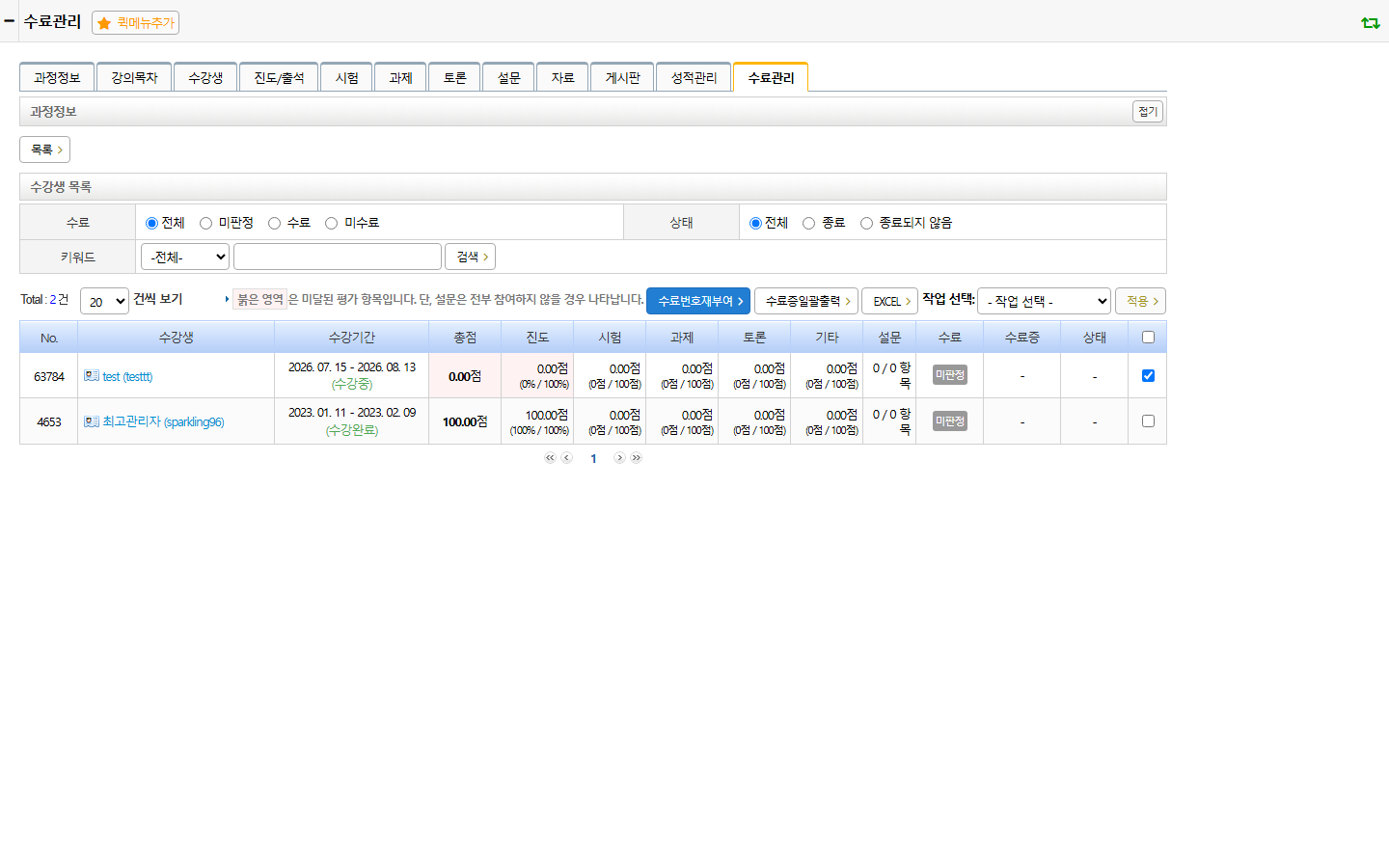
적용 버튼을 누른 직후 상태입니다.
이 시점에 브라우저 확인창이 뜨는데, 이 확인창은 화면 이미지로 남길 수 없습니다.
실제 문구는 아래 "확인창 문구"를 참고하세요.수료 판정 - 수료판정되지 않은 회원을 평가기준에 따라 수료여부를 판정합니다.
판정 취소 - 수료판정된 회원을 판정하지 않은 상태로 변경합니다.
종료 처리 - 수료판정되지 않은 회원을 수료 및 종료처리합니다.
종료 취소 - 종료처리된 회원을 미종료 상태로 변경합니다.
[선택한 옵션명] 하시겠습니까?”
위 안내문은 드롭다운에서 어떤 옵션을 고르든 공통으로 뜨는 확인창이며, 마지막 줄의 "[선택한 옵션명]" 자리에 방금 고른 옵션 이름(예: 수료 판정)이 들어갑니다.
4상황 B · 수료 판정을 취소해야 하는 경우
잘못 판정했거나 다시 판정해야 할 경우, 판정을 취소해 미판정 상태로 되돌릴 수 있습니다.
- 대상 체크
판정을 취소할 수강생을 목록에서 선택합니다. - "선택 항목 완료 취소" 선택
드롭다운에서선택 항목 완료 취소를 고릅니다. - 처리 버튼 클릭 → 확인
위와 같은 확인창이 뜨고 확인을 누르면, 수료 여부 · 수료번호 · 수료일자 · 미수료 사유가 모두 빈 값으로 초기화됩니다. 즉 수료였든 미수료였든 관계없이 다시 미판정 상태로 돌아갑니다.
화면은 위 [화면 2]·[화면 3]과 동일한 개별 판정 화면이며,
드롭다운에서 선택 항목 완료 취소만 다르게 고르면 됩니다.
5상황 C · 종료 처리와 함께 수료를 확정하는 경우
"종료 처리"는 수료 판정과 별도의 액션이지만, 아직 미판정인 수강생에게 적용하면 수료 판정과 종료 처리가 한 번에 이루어집니다.
- 대상 체크 후 "선택 항목 종료 처리" 선택
드롭다운에서선택 항목 종료 처리를 고릅니다. - 확인창 확인
위와 같은 확인창이 뜹니다. 확인을 누르면, 대상 수강생 중 아직 수료여부가 미판정인 사람은 이 시점에 자동으로 수료 판정(상황 A와 동일한 로직)이 함께 실행되어 수료/미수료가 확정됩니다. - 종료 상태 세팅
동시에 종료 여부가 종료됨으로 바뀌고, 종료일자 · 처리자 정보가 함께 기록됩니다. 반대로선택 항목 종료 취소를 고르면 종료 상태만 미종료로 되돌립니다.
이 절차 역시 위 [화면 2]·[화면 3]과 동일한 개별 판정 화면에서,
드롭다운 옵션만 선택 항목 종료 처리(또는 취소)로 바꿔 고르는 것입니다.
즉 "종료 처리"는 수료 판정 여부와 관계없이 쓸 수 있는 액션이지만, 아직 판정 전인 수강생에게는 판정 + 종료를 한 번에 끝내는 지름길로 동작한다는 점을 기억해 두면 좋습니다.
자동 수료처리 옵션을 켠 과정은, 수강생이
진도를 나가거나 시험·과제를 제출하는 등 학습 활동이 발생할 때마다 시스템이 그 즉시 자동으로 수료 여부를 판정합니다.
관리자가 위 상황 A/B처럼 체크박스로 선택해 수동으로 판정할 필요가 없습니다. 다만 시스템 안내 문구대로,
"평가 항목(시험, 과제, 토론 등)이 있는 경우 이 옵션을 비활성화하는 것을 권장합니다" — 평가가 끝나기 전에 진도만 보고
섣불리 수료 처리될 수 있기 때문입니다.
- 드롭다운 처리(완료 처리·완료 취소·종료 처리·종료 취소)는 체크한 수강생 전체에 한 번에 적용됩니다. 처리 전 대상이 맞는지 다시 확인하세요.
- "완료 취소"는 수료번호·수료일자·미수료 사유까지 전부 지워 미판정으로 되돌리는 처리입니다. 이미 발급된 수료증이 있는 수강생에게 이 처리를 하면 발급 이력이 함께 정리되는지는 명확하지 않으니, 신중하게 적용하고 필요하면 운영팀에 확인하세요.