온라인강의관리
이 화면에서 하는 일
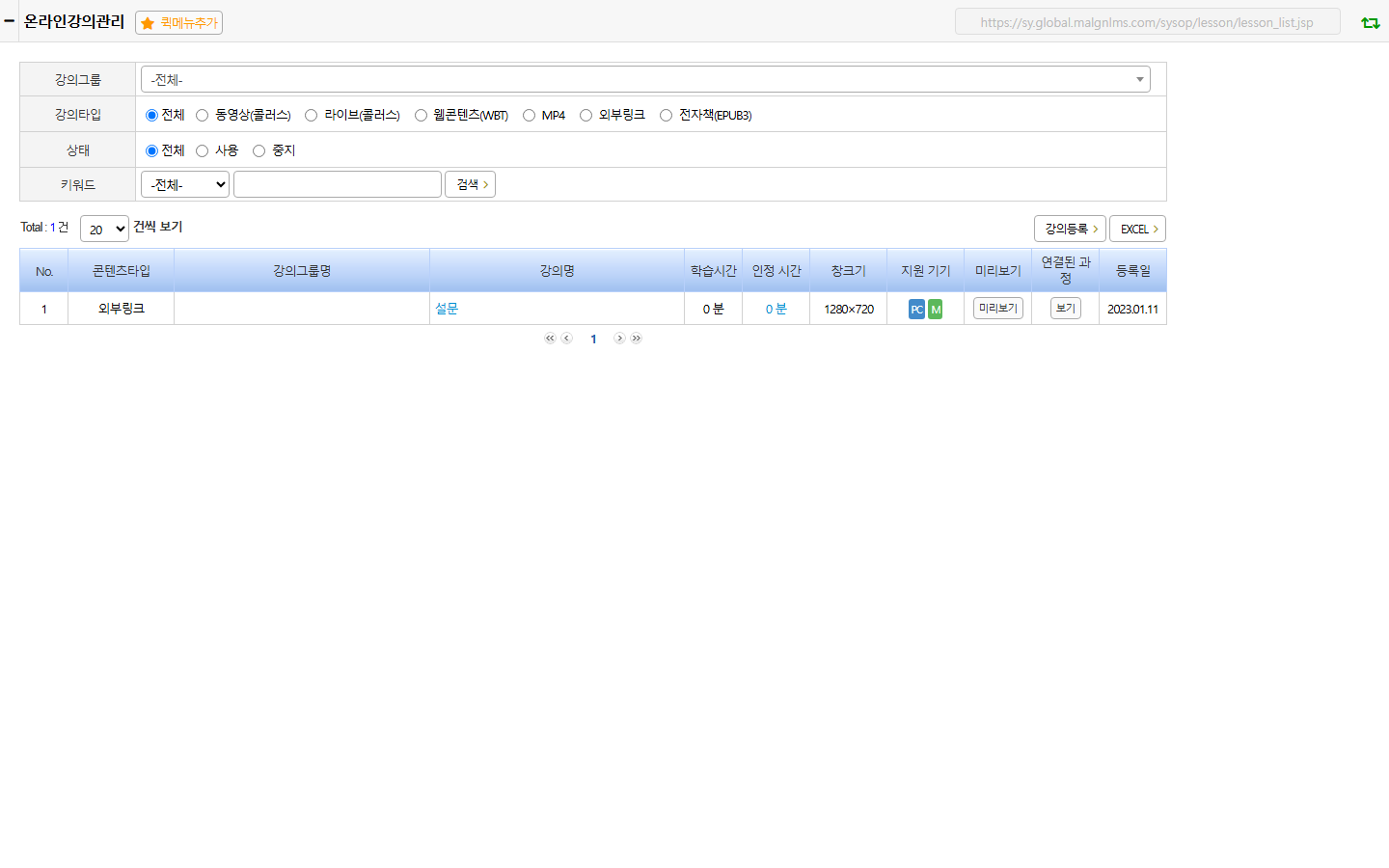
동영상 · 웹콘텐츠(WBT) · 외부링크 · 전자책 등을 이용한 온라인강의(차시)를 등록 · 관리하는 화면입니다. 여기서 만든 강의를 과정 개설 시 강의목차에 편성합니다.
🖼️
온라인강의관리 화면 스크린샷
images/02-content/lesson_list.png
1원하는 강의 찾기
| 강의그룹 | 드롭다운에서 강의그룹관리로 만든 그룹을 골라 좁혀 봅니다. |
|---|---|
| 강의타입 | 전체 · 동영상(콜러스) · 라이브(콜러스) · 웹콘텐츠(WBT) · MP4 · 외부링크 · 전자책(EPUB3) 중에서 고릅니다. |
| 상태 | 전체 · 사용 · 중지 중에서 고릅니다. |
| 키워드 | 찾을 항목을 고른 뒤 검색어를 입력하고 검색을 누릅니다. |
2목록에 보이는 정보
| 콘텐츠타입 · 강의그룹명 · 강의명 | 강의 종류, 소속 그룹, 강의 이름입니다. 강의명을 누르면 수정 화면이 열립니다. |
|---|---|
| 학습시간 · 인정시간 | 실제 재생 시간과, 수강생에게 학습으로 인정해 줄 시간입니다. |
| 창크기 | 강의 재생 창의 크기(가로×세로)입니다. |
| 지원 기기 | PC · M(모바일) 중 이 강의를 재생할 수 있는 기기입니다. |
| 미리보기 · 연결된 과정 | 미리보기로 강의를 바로 재생해 볼 수 있고, 보기로 이 강의가 편성된 과정 목록을 확인할 수 있습니다. |
| 등록일 | 강의를 등록한 날짜입니다. |
3버튼으로 할 수 있는 일
- 강의등록
- 새 온라인강의를 등록하는 화면으로 이동합니다.
- EXCEL
- 지금 보고 있는 목록을 엑셀 파일로 내려받습니다.