문제카테고리
이 화면에서 하는 일
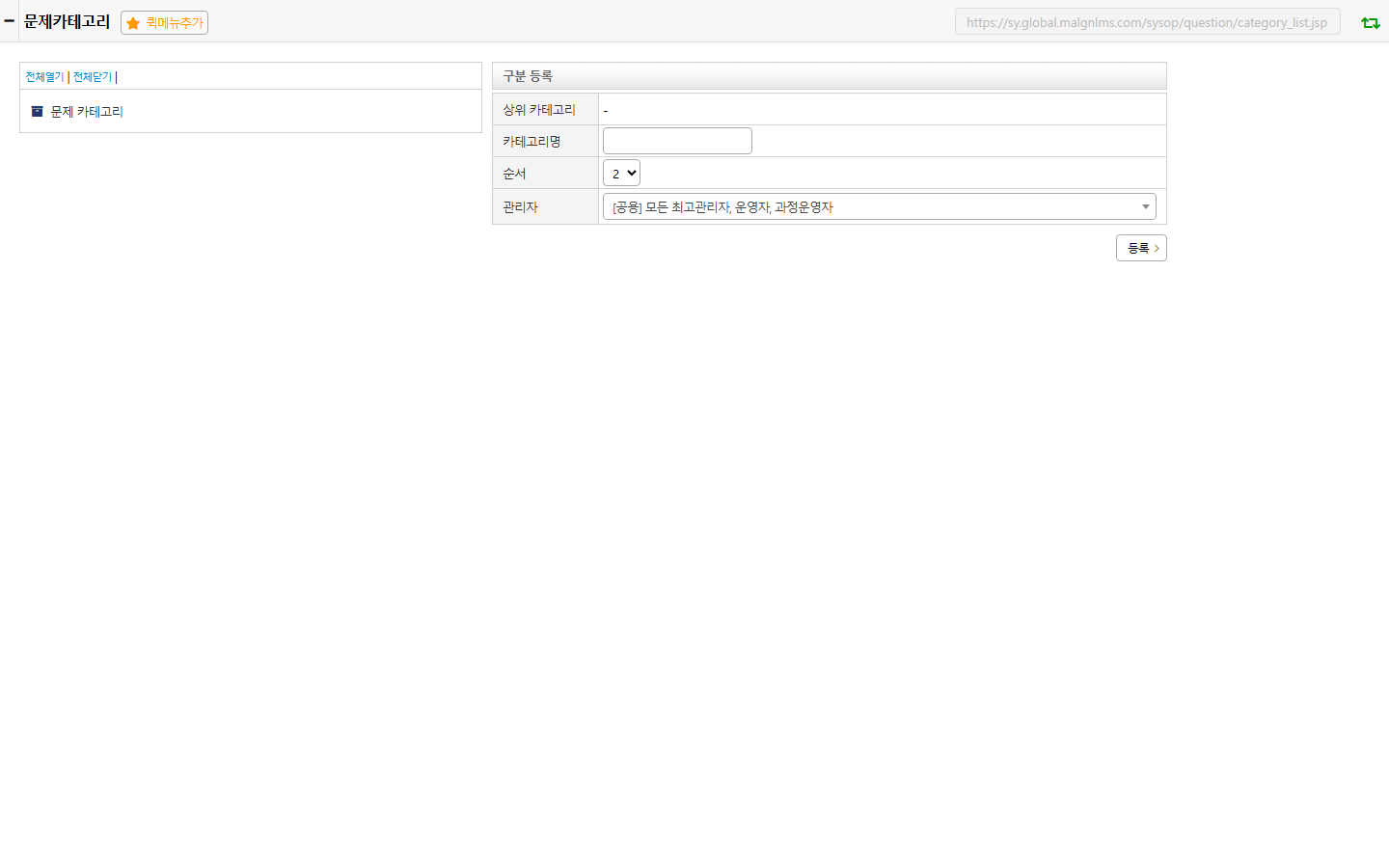
문제은행 화면에서 쓸 문제 분류 카테고리를 만들고 관리하는 화면입니다. 왼쪽 트리 + 오른쪽 등록 폼 구조입니다.
🖼️
문제카테고리 화면 스크린샷
images/02-content/question_category_list.png
1화면 구성
| 왼쪽 트리 | 전체 문제 카테고리 구조입니다. 전체열기 / 전체닫기를 쓸 수 있습니다. |
|---|---|
| 오른쪽 폼 | 새 카테고리를 만드는 "구분 등록" 폼입니다. |
2등록 항목
| 항목 | 필수 | 입력 방법 · 규칙 (쉬운 말) |
|---|---|---|
| 상위 카테고리 | 읽기전용 | 지금 선택한 위치의 상위 카테고리가 표시됩니다(최상위면 -). |
| 카테고리명 | 필수 | 새로 만들 카테고리 이름입니다. |
| 순서 | 필수 | 같은 계층 안에서의 정렬 순서를 드롭다운에서 고릅니다. |
| 관리자 | 필수 | 이 카테고리를 관리할 수 있는 관리자 범위를 고릅니다(예: [공용] 모든 최고관리자, 운영자, 과정운영자). |
3버튼으로 할 수 있는 일
- 등록
- 입력한 내용으로 카테고리를 새로 만듭니다.