3단계 · 온/오프라인 레슨(온라인강의관리/집합강의관리)
이 단계에서 할 일
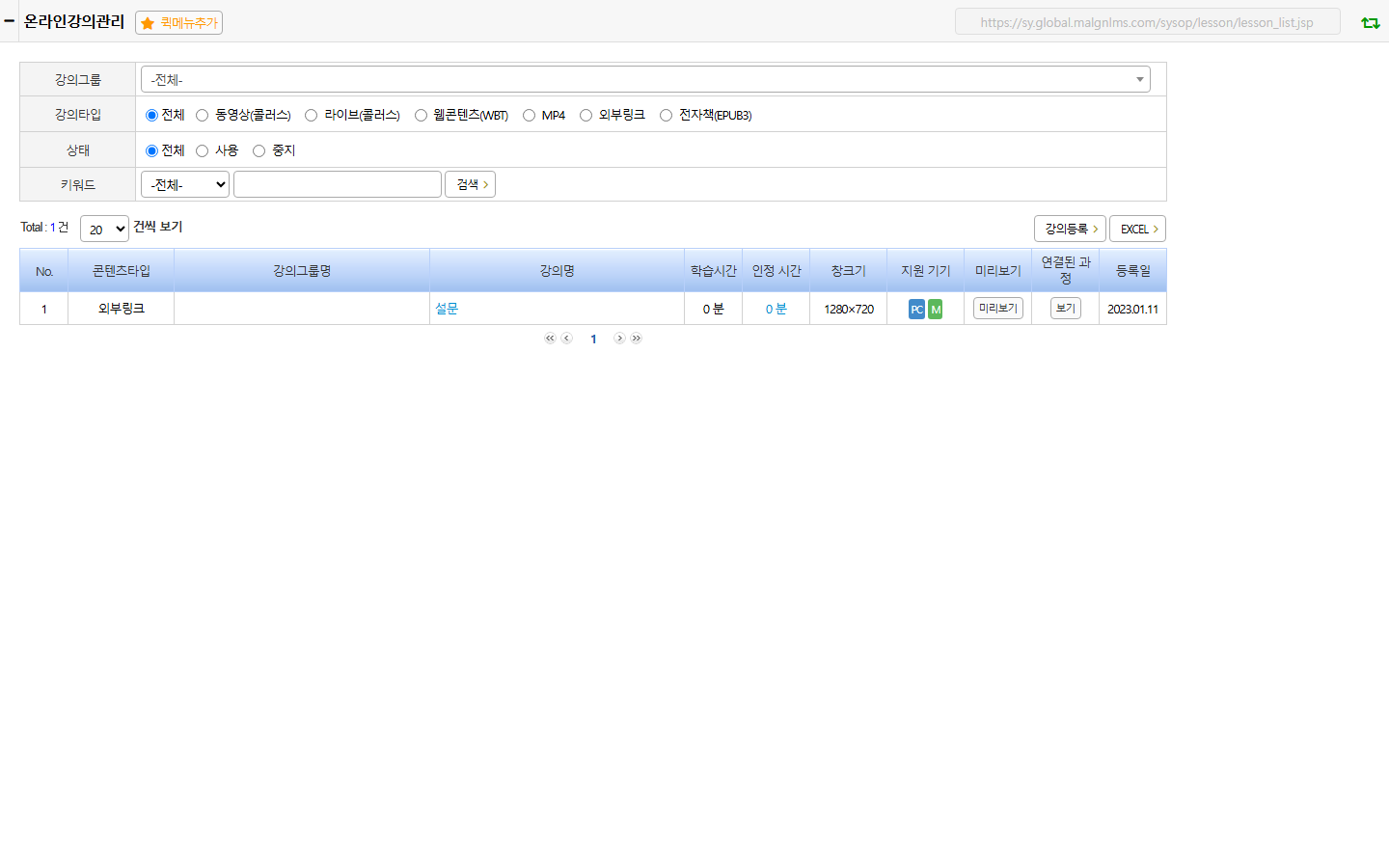
강의그룹 안에 실제 학습할 레슨(차시)을 등록하고 순서를 정렬합니다. 온라인 레슨은 동영상 등을 연결하며, 오프라인 레슨은 집합 교육 회차를 등록합니다.
🖼️
온라인강의관리 화면
images/03-content/lesson.png 저장 시 자동 표시
따라하기 (강의그룹 안에서)
- 해당 강의그룹의 강의수 열기
강의그룹관리 목록에서 그룹명을 클릭하면강의목차탭으로 이동합니다. - 강의등록으로 레슨 추가
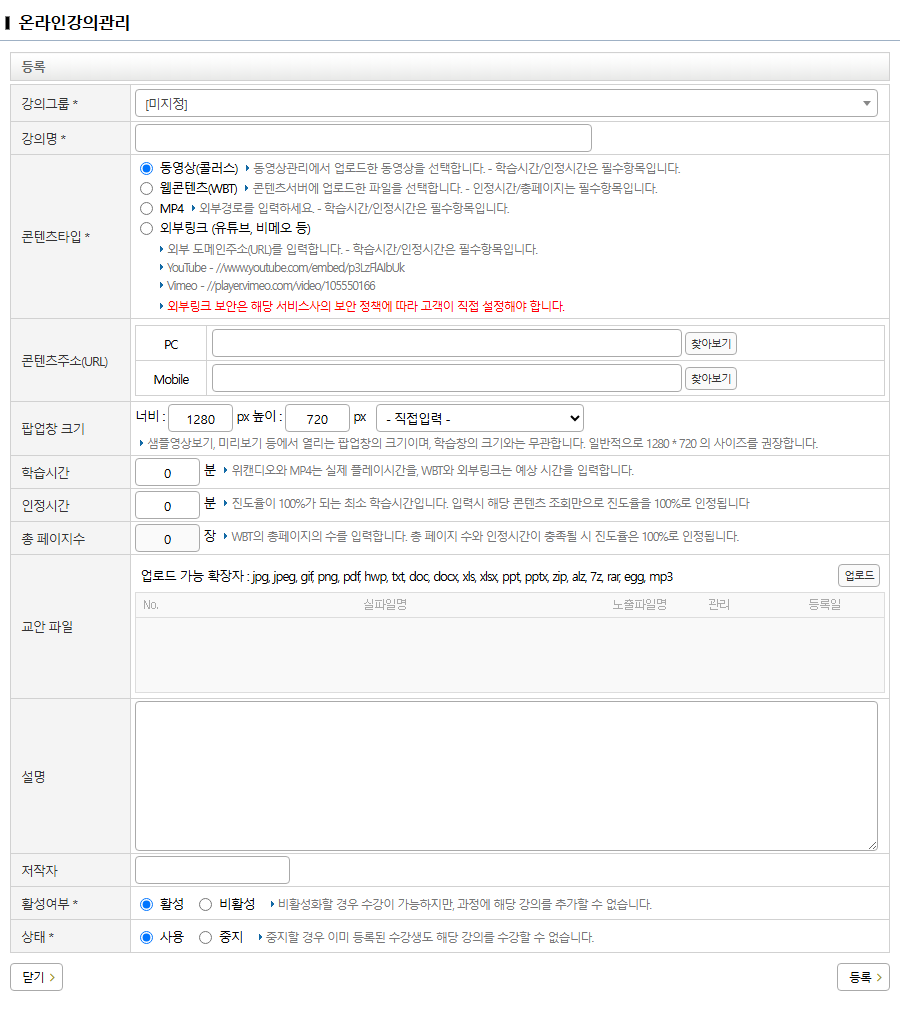
강의등록버튼을 누르면 별도 팝업창(900×740)이 뜹니다.강의그룹·강의명을 입력하고콘텐츠타입(동영상(콜러스)/웹콘텐츠(WBT)/MP4/외부링크 중 하나)을 고른 뒤, 콘텐츠주소(PC·Mobile)와학습시간·인정시간을 입력합니다. - 순서 드래그 후 저장
목록에서 행을 드래그해 순서를 바꾸고순서저장버튼으로 저장합니다. - PC/모바일 지원 여부 확인
각 레슨 행에 PC·M(모바일) 지원 배지가 표시되므로, 지원 기기를 확인합니다.
🖼️
온라인강의관리 — 강의등록 팝업
images/03-content/lesson_create.png 저장 시 자동 표시
강의등록 버튼을 눌렀을 때 뜨는 실제 팝업 화면. 교안 파일 업로드, 활성여부·상태 항목도 함께 있습니다.| 콘텐츠타입 | 비고 |
|---|---|
| 동영상(콜러스) | 동영상관리(3장)에서 업로드한 동영상을 선택. 학습시간·인정시간 필수. |
| 웹콘텐츠(WBT) | 콘텐츠서버에 업로드된 파일을 선택. 인정시간·총페이지수 필수. |
| MP4 / 외부링크 | 외부 경로(URL)를 직접 입력. 학습시간·인정시간 필수. 외부링크 보안은 사이트가 직접 설정. |
💡
완료 인정 시간 직접 수정 가능
레슨 목록에서 인정시간(완료 인정 시간) 값을 클릭하면 그 자리에서 바로 값을 고쳐
저장할 수 있습니다(별도 팝업 없이 인라인 수정).