4단계 · 자료실(자료관리)

단계 따라하기 › 4단계 · 자료실(자료관리) 메뉴 위치 콘텐츠관리 > 콘텐츠관리 > 자료관리 / 자료카테고리
이 단계에서 할 일

수강생이 내려받을 참고 자료(파일)를 등록합니다. 먼저 자료실 카테고리를 만들고, 그 안에 자료(파일)를 올립니다.
메뉴 위치 콘텐츠관리 > 콘텐츠관리 > 자료관리 / 자료카테고리
자료관리 화면
🖼️
자료관리 화면
images/03-content/library.png 저장 시 자동 표시
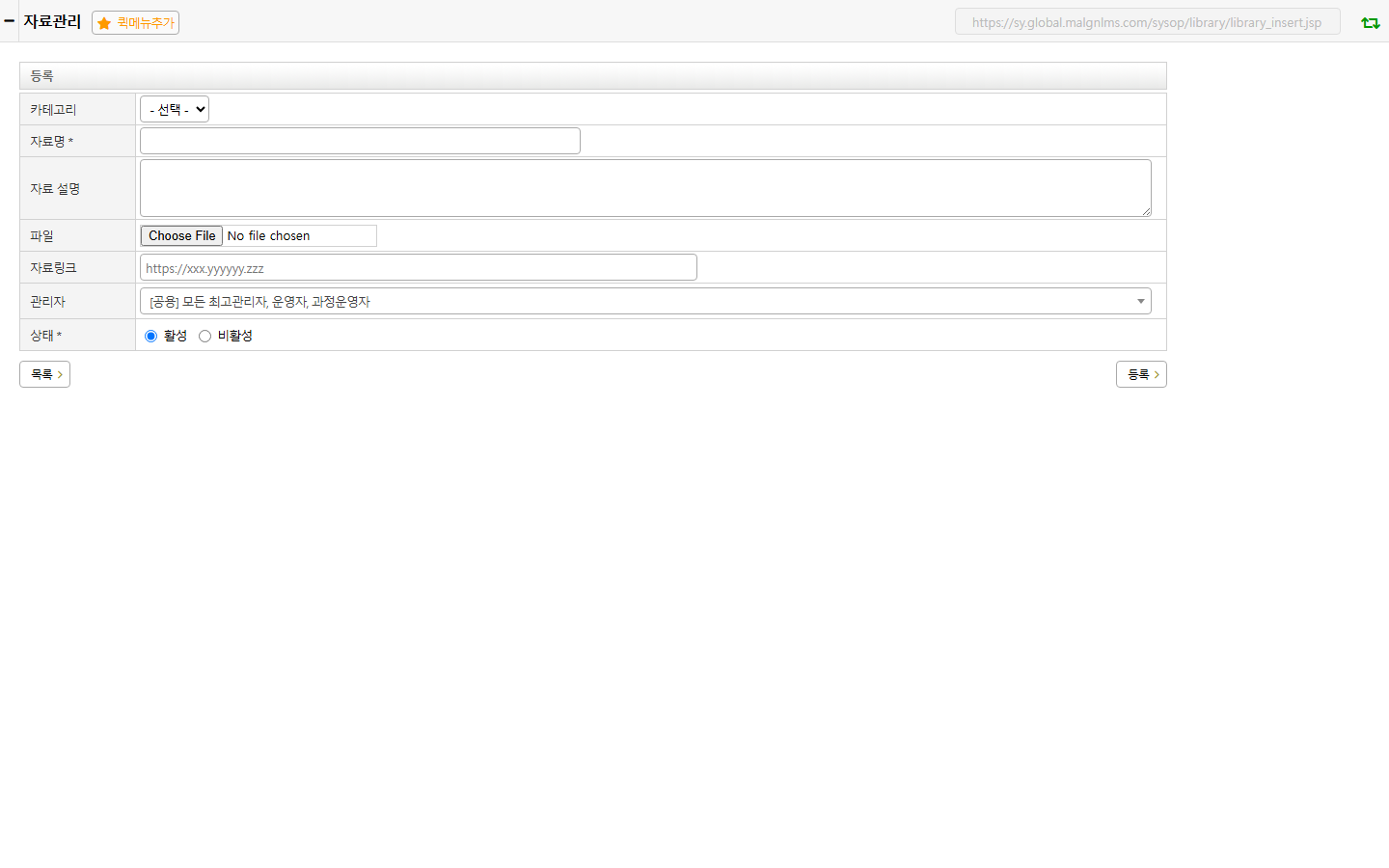
[화면 1] 자료실(강의자료) 목록

따라하기

  1. 자료관리 목록에서 등록
    목록 화면의 등록 버튼을 누르면 등록 화면으로 이동합니다.
  2. 카테고리 선택(선택)
    미리 만들어 둔 자료카테고리를 고릅니다. 카테고리를 만들지 않았다면 비워 둘 수 있습니다.
  3. 자료명·자료 설명 입력
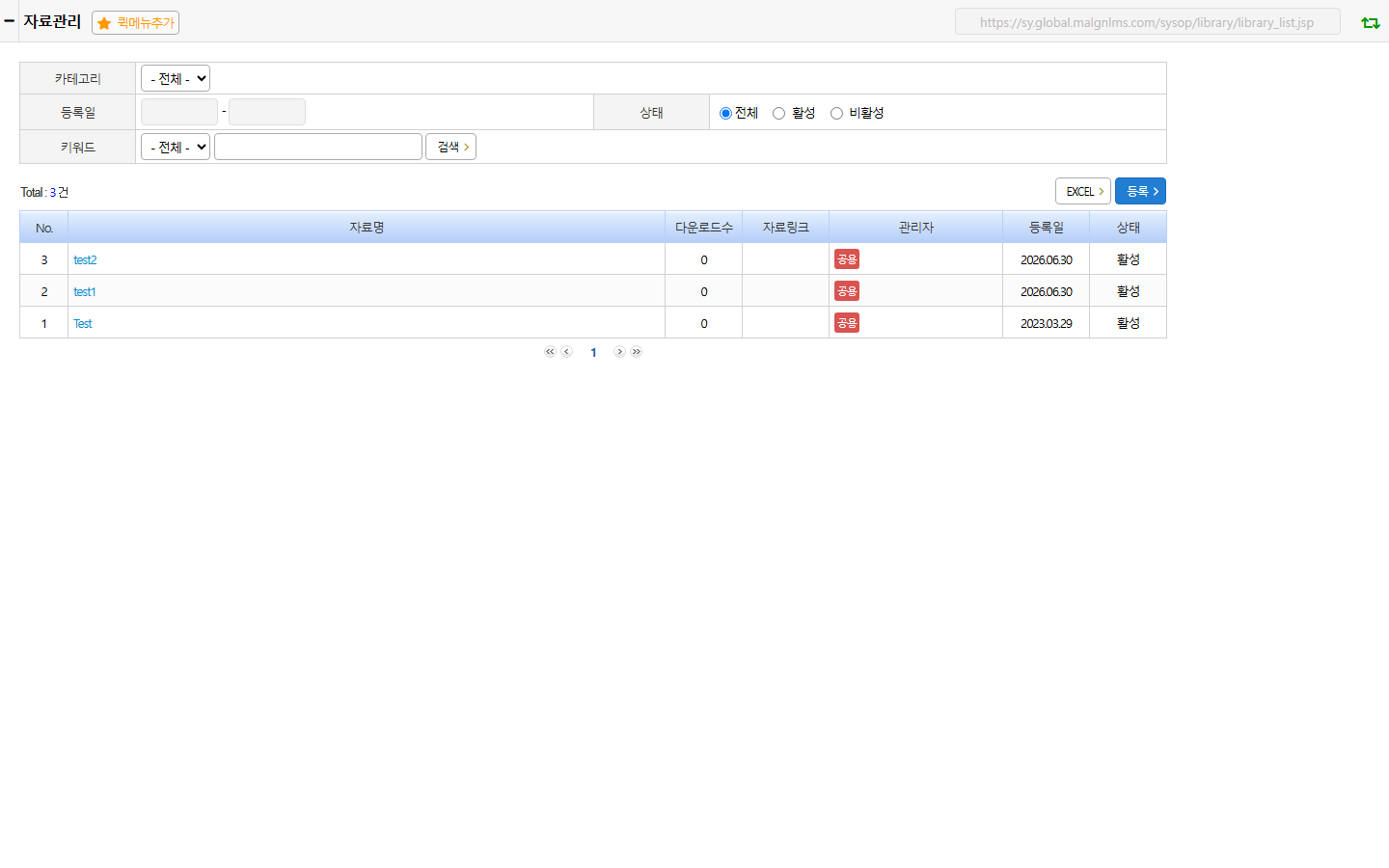
    아래 화면의 자리인 자료명은 필수 입력이며, 자료 설명은 선택입니다.
  4. 파일 또는 링크 등록
    아래 화면의 자리인 파일을 첨부하거나, 외부 자료라면 자료링크(URL)를 대신 입력합니다.
  5. 관리자 범위·상태 지정 후 저장
    관리자(이 자료를 관리할 권한 그룹)를 고르고 상태(활성/비활성)를 지정한 뒤 아래 화면의 자리인 등록 버튼으로 저장합니다.
자료관리 — 등록 화면
🖼️
자료관리 — 등록 화면
images/03-content/library_create.png 저장 시 자동 표시
[화면 2] 등록 버튼을 눌렀을 때 뜨는 실제 등록 화면. 카테고리·자료명·설명·파일(또는 링크)·관리자·상태 항목이 있습니다. 파란 숫자 이 자료명 입력란, 가 파일 첨부란, 이 등록 버튼 위치입니다.
⚠️
삭제 버튼을 누르면 확인 창이 뜹니다
수정 화면의 삭제 버튼을 누르면 "정말 삭제 하시겠습니까?" 확인 창이 뜨고, 확인을 누르지 않으면 삭제되지 않습니다.
자료관리 — 삭제 확인 창
🖼️
자료관리 — 삭제 확인 창
images/03-content/library_list_삭제_confirm-cancelled.png 저장 시 자동 표시
[화면 3] 삭제 클릭 시 뜨는 확인 창

자료카테고리 — 트리 펼치기 · 하위등록

자료카테고리 화면은 왼쪽 카테고리 트리 + 오른쪽 등록/수정 폼으로 되어 있습니다. 전체 열기 / 전체 닫기로 트리를 한 번에 펼치거나 접을 수 있고, 하위 카테고리 추가를 누르면 오른쪽 폼이 빈 등록 폼으로 바뀝니다(아직 아무 것도 저장되지 않은 상태).

자료카테고리 — 전체열기
🖼️
자료카테고리 — 전체열기
images/03-content/library_category_list_전체열기_a.png 저장 시 자동 표시
[화면 4] 전체 열기를 누르면 트리의 모든 하위 카테고리가 펼쳐집니다
자료카테고리 — 하위등록 빈 화면
🖼️
자료카테고리 — 하위등록 빈 화면
images/03-content/library_category_list_하위등록_a.png 저장 시 자동 표시
[화면 5] 하위 카테고리 추가 클릭 결과 — 오른쪽 폼이 빈 등록 폼으로 바뀝니다

하위(리프) 카테고리가 있는 경우, 목록에서 변경(상위카테고리) · 언어 · 삭제 버튼으로 관리할 수 있습니다.