1단계 · 동영상(동영상관리)
이 단계에서 할 일
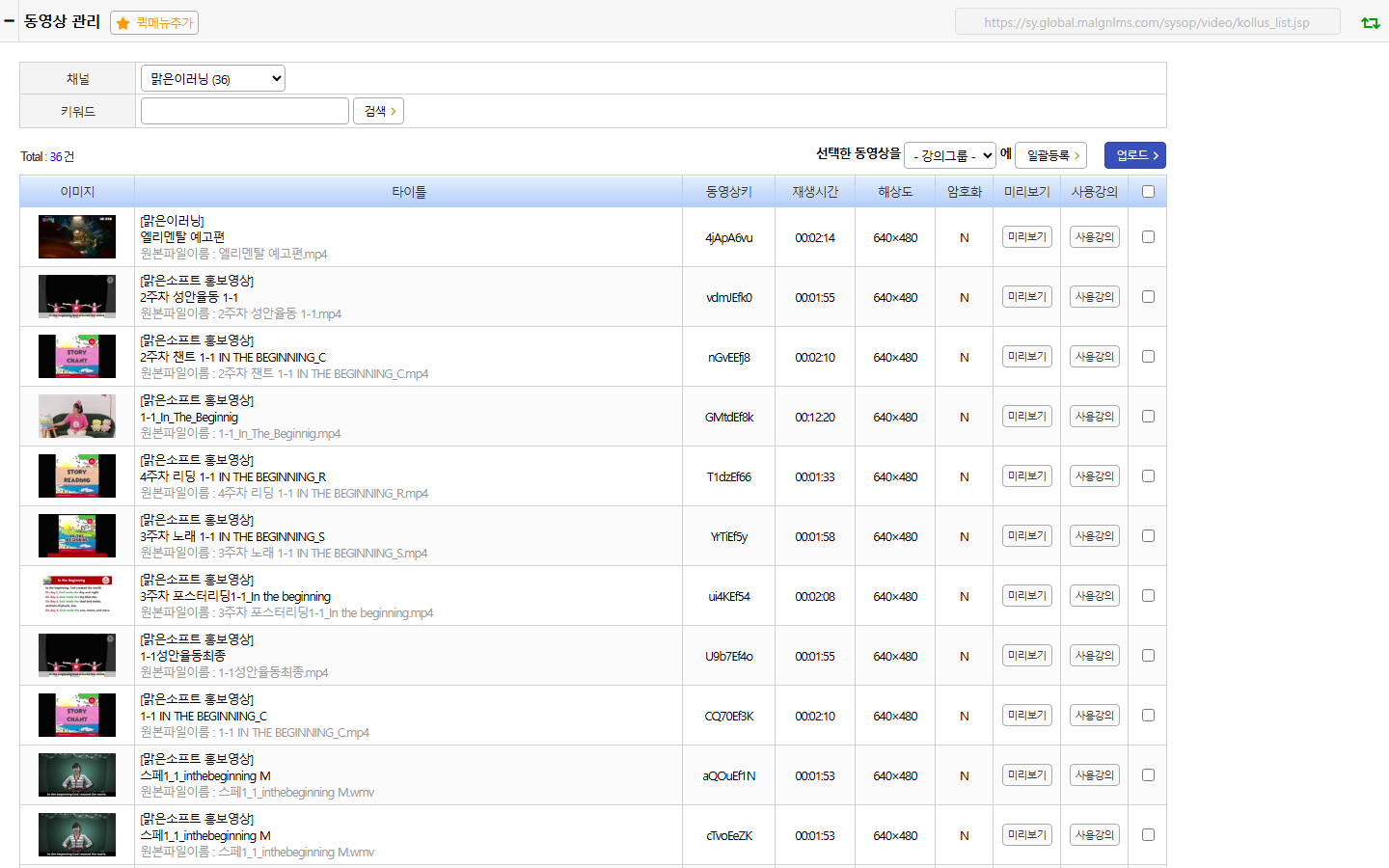
강의에서 재생할 동영상 원본을 등록합니다. 이후 강의그룹 안의 레슨(차시)에서 이 영상을 연결해 사용합니다.
🖼️
동영상관리 화면
images/03-content/video.png 저장 시 자동 표시
💡
업로드 방식은 사이트마다 다를 수 있어요
GLMS는 외부 동영상 스트리밍 서비스 연동 기능이 있어, 실제 업로드 방식은 사이트별로 연동된
서비스(콜러스 · Wecandeo · 자체 CDN 등)에 따라 다를 수 있습니다. 아래는 이 안내서 기준 사이트에
연동된 서비스 화면입니다.
따라하기
- 동영상관리 목록에서 업로드
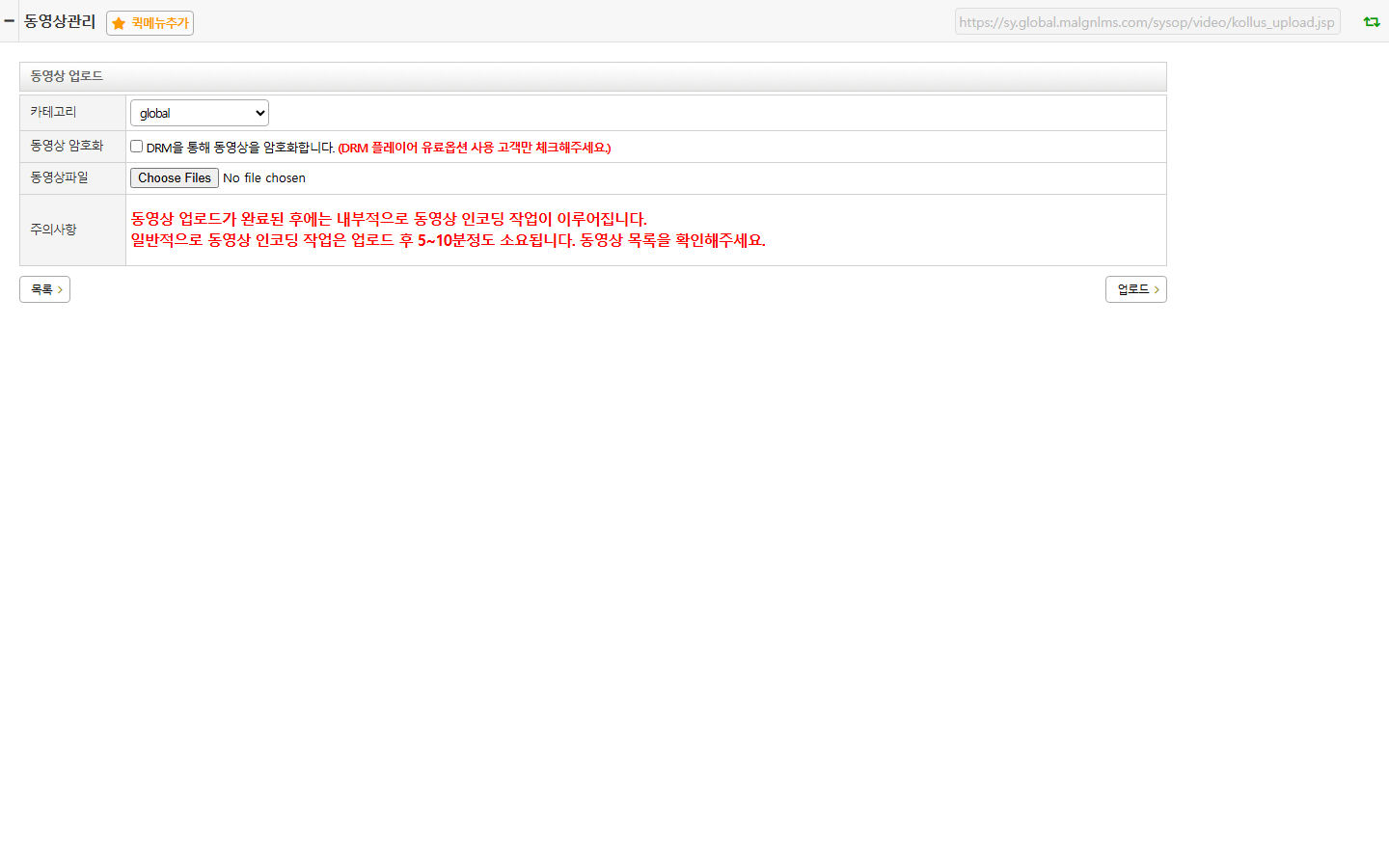
목록 화면의업로드버튼을 누르면 업로드 화면(팝업)이 열립니다. - 채널(카테고리) 선택
영상을 분류할카테고리를 고릅니다. - 암호화 여부 선택(선택)
DRM 유료 옵션을 쓰는 사이트만동영상 암호화체크박스를 사용합니다. - 파일 선택 후 업로드
Choose Files로 동영상 파일을 고르고업로드버튼을 누릅니다. 업로드가 끝나면 내부적으로 인코딩이 진행되며 보통 5~10분 정도 걸립니다.
🖼️
동영상관리 — 업로드 화면
images/03-content/video_create.png 저장 시 자동 표시
업로드 버튼을 눌렀을 때 뜨는 실제 업로드 팝업. 카테고리 선택 + 파일 선택뿐인 단순한 화면입니다.