1단계 · 사이트 기본 정보(사이트정보)
이 단계에서 할 일
사이트 도메인·이름·로고 같은 기본 정보와, 마이페이지 기능 사용 여부·회원가입 정책 같은 사이트 전체 운영 정책을 확인·설정합니다.
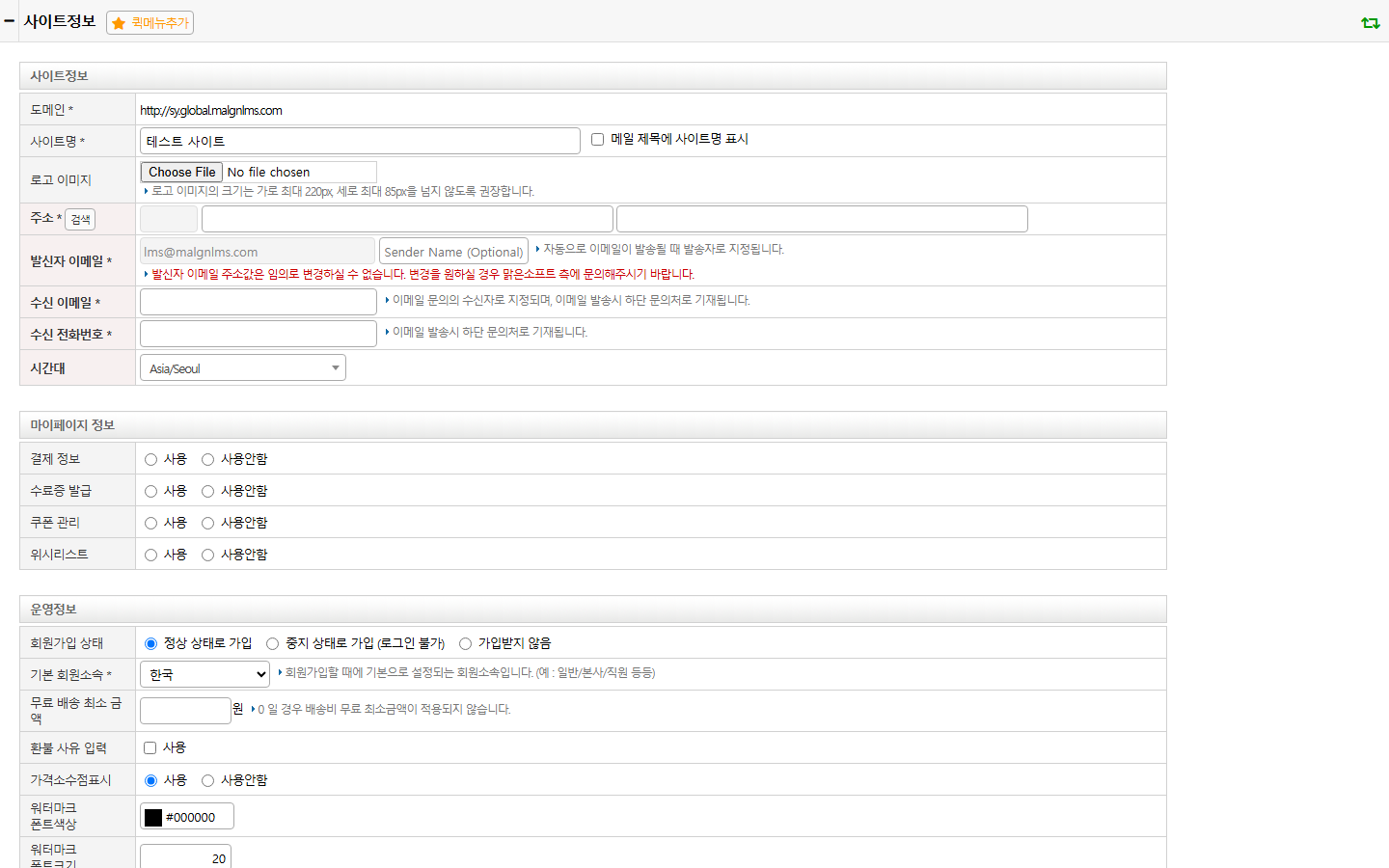
🖼️
사이트정보 화면
images/04-design/basic.png 저장 시 자동 표시
1꼭 확인할 기본 정보
| 항목 | 필수 | 확인 · 설정 방법 |
|---|---|---|
| 도메인 | 필수 | 사이트 주소입니다. 직접 바로 수정하는 항목이 아니며, 옆의 안내에 따라 도메인 개설을 신청합니다. |
| 사이트명 | 필수 | 사이트 이름입니다. 체크박스로 메일 제목에 사이트명 표시 여부를 정할 수 있습니다. |
| 로고 이미지 | 선택 | 권장 크기 가로 최대 220px, 세로 최대 85px 이미지를 올립니다. |
| 주소 | 필수 | 검색 버튼으로 우편번호를 찾아 입력합니다. |
| 수신 이메일 · 수신 전화번호 | 필수 | 이메일 문의의 수신처, 발송 메일 하단 문의처로 쓰입니다. |
| 시간대 | 필수 | 사이트 기준 시간대를 고릅니다(예: Asia/Seoul). |
2운영 정책도 함께 확인하세요
| 마이페이지 기능 | 결제 정보 · 수료증 발급 · 쿠폰 관리 · 위시리스트를 각각 사용 · 사용안함 중에서 골라, 수강생 마이페이지에서 이 기능들을 쓸지 정합니다. |
|---|---|
| 회원가입 상태 | 정상 상태로 가입 · 중지 상태로 가입(로그인 불가) · 가입받지 않음 중에서 정책을 고릅니다. |
| 수료증 배경 · 수강증 배경 · 수료내역서 배경 | 각각 이미지 파일을 올립니다(권장 크기 794 × 1123px, A4 비율). |
⚠️
주의
발신자 이메일처럼 직접 바꿀 수 없고 별도 문의가 필요한 항목이 섞여 있습니다. 어떤 항목이
바로 수정 가능한지 화면의 안내 문구를 꼭 확인하세요. 이 화면의 설정은 사이트 전체에 영향을 주는
값이 많으니, 변경 전 담당자와 상의하는 것을 권장합니다.
💡
다국어 설정도 이 화면에서
화면 아래쪽 하단 HTML 항목 옆에 다국어 버튼이 있어, 언어별로 다른 내용을
등록할 수 있습니다.