2단계 · 메인화면 구성(메인화면관리)
이 단계에서 할 일
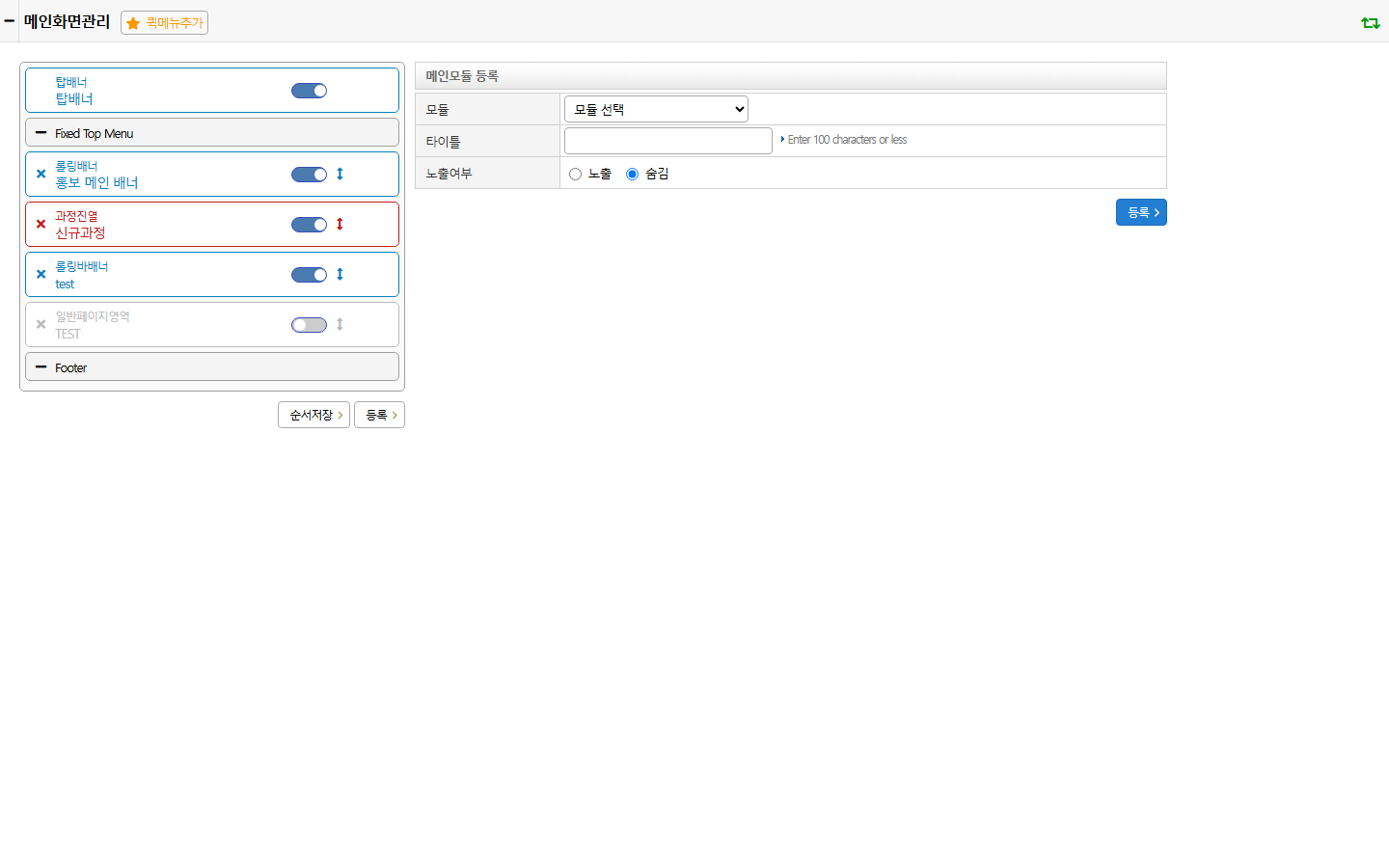
사이트 메인화면에 어떤 영역(모듈)이 어떤 순서로 보일지 구성합니다. 목록의 각 항목이 메인화면의 한 영역(섹션)이고, 켜고 끄는 토글과 위아래 순서 이동 버튼이 있습니다.
🖼️
메인화면관리 화면
images/04-design/main.png 저장 시 자동 표시
1섹션 켜고 끄기 · 순서 바꾸기
- 토글로 노출 여부 결정
목록 각 항목의 파란 토글로 그 영역을 켜고 끕니다. - 순서 이동
↕ 아이콘으로 위·아래 순서를 바꿉니다. - 순서저장
순서저장버튼을 눌러야 바뀐 순서가 실제로 반영됩니다.
2새 영역 추가하기
| 항목 | 필수 | 입력 방법 |
|---|---|---|
| 모듈 | 필수 | 드롭다운에서 추가할 영역 종류를 고릅니다. |
| 타이틀 | 선택 | 이 영역의 이름입니다. |
| 노출여부 | 필수 | 노출 · 숨김 중에서 고릅니다. |
오른쪽 폼에서 값을 입력하고 등록을 누르면 새 영역이 목록에 추가됩니다.
3기존 영역 수정 · 삭제
목록에서 영역 이름을 누르면 오른쪽 폼이 수정 화면으로 바뀌며 기존 값이 채워집니다. 모듈 종류에
따라 타이틀·배너 높이·노출여부 등을 바로 고칠 수 있고, 하단에 삭제(고정 영역은
삭제 버튼이 나타나지 않습니다) · 수정 버튼이 있습니다. 수정 화면 안의
언어 버튼으로 이 영역의 다국어 설정도 팝업으로 확인할 수 있습니다.
⚠️
저장은 즉시 반영, 삭제만 확인 창이 뜹니다
등록·수정·순서저장 버튼은 확인 창 없이 누르는 즉시 실제 방문자 화면에 반영됩니다. 반면 영역
목록의 × 아이콘(섹션삭제)을 누르면 "해당 섹션을 삭제하시겠습니까?" 확인
창이 뜨고, 확인을 눌러야 삭제됩니다.