3단계 · 상단 메뉴 구성(사이트메뉴관리)
이 단계에서 할 일
수강생 등 일반 사용자가 보는 사이트의 상단 메뉴 구조를 만들고 관리합니다. 관리자 화면(sysop)의 메뉴가 아니라 사용자 홈페이지의 메뉴를 다루는 화면이라는 점에 주의하세요.
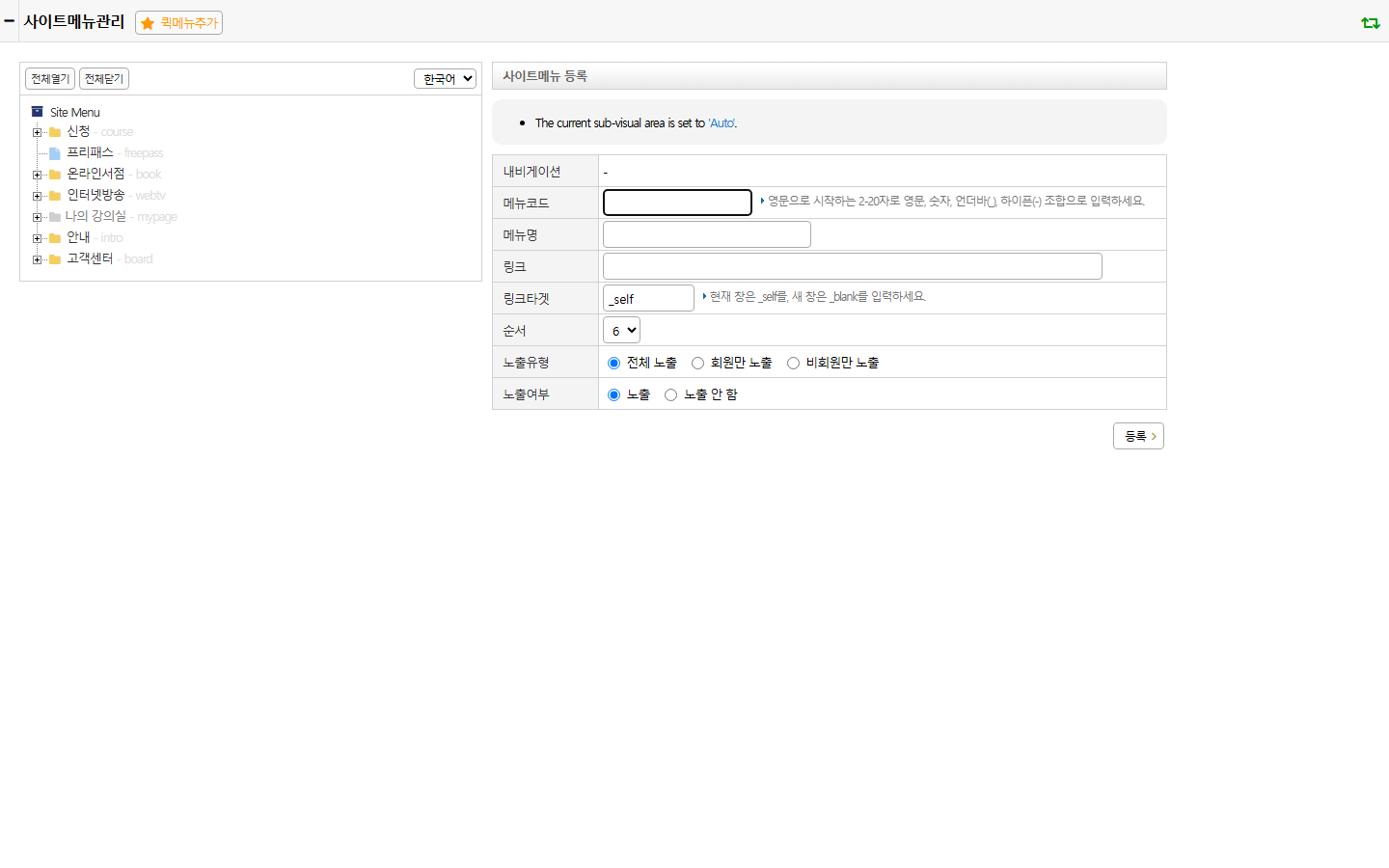
🖼️
사이트메뉴관리 화면
images/04-design/menu.png 저장 시 자동 표시
1메뉴 등록
| 항목 | 필수 | 입력 방법 |
|---|---|---|
| 메뉴코드 | 필수 | 영문으로 시작하는 2~20자, 영문·숫자·언더바(_)·하이픈(-) 조합만 입력합니다. 한 번 만들면 바꿀 수 없습니다. |
| 메뉴명 | 필수 | 사용자 화면에 표시될 메뉴 이름입니다. |
| 링크 | 선택 | 이 메뉴를 눌렀을 때 이동할 주소입니다. |
| 순서 | 필수 | 같은 계층 안에서의 노출 순서를 드롭다운에서 고릅니다. |
| 노출유형 | 필수 | 전체 노출 · 회원만 노출 · 비회원만 노출 중에서 고릅니다. |
| 노출여부 | 필수 | 노출 · 노출 안 함 중에서 고릅니다. |
2메뉴 수정 · 다국어 · 이동
왼쪽 트리에서 메뉴 이름을 누르면 오른쪽 폼이 수정 화면으로 바뀝니다. 수정 화면에는 메뉴명 옆에
다국어 버튼(언어별 메뉴 이름 설정), 상위 메뉴("내비게이션") 옆에
변경 버튼(다른 메뉴 아래로 옮기기)이 추가로 나타납니다.
💡
EXCEL로 전체 구조 내려받기
왼쪽 트리 위쪽 EXCEL 버튼으로 지금까지 만든 메뉴 목록 전체를 엑셀로
내려받아 확인할 수 있습니다.