3단계 · 그룹(회원그룹관리)
이 단계에서 할 일
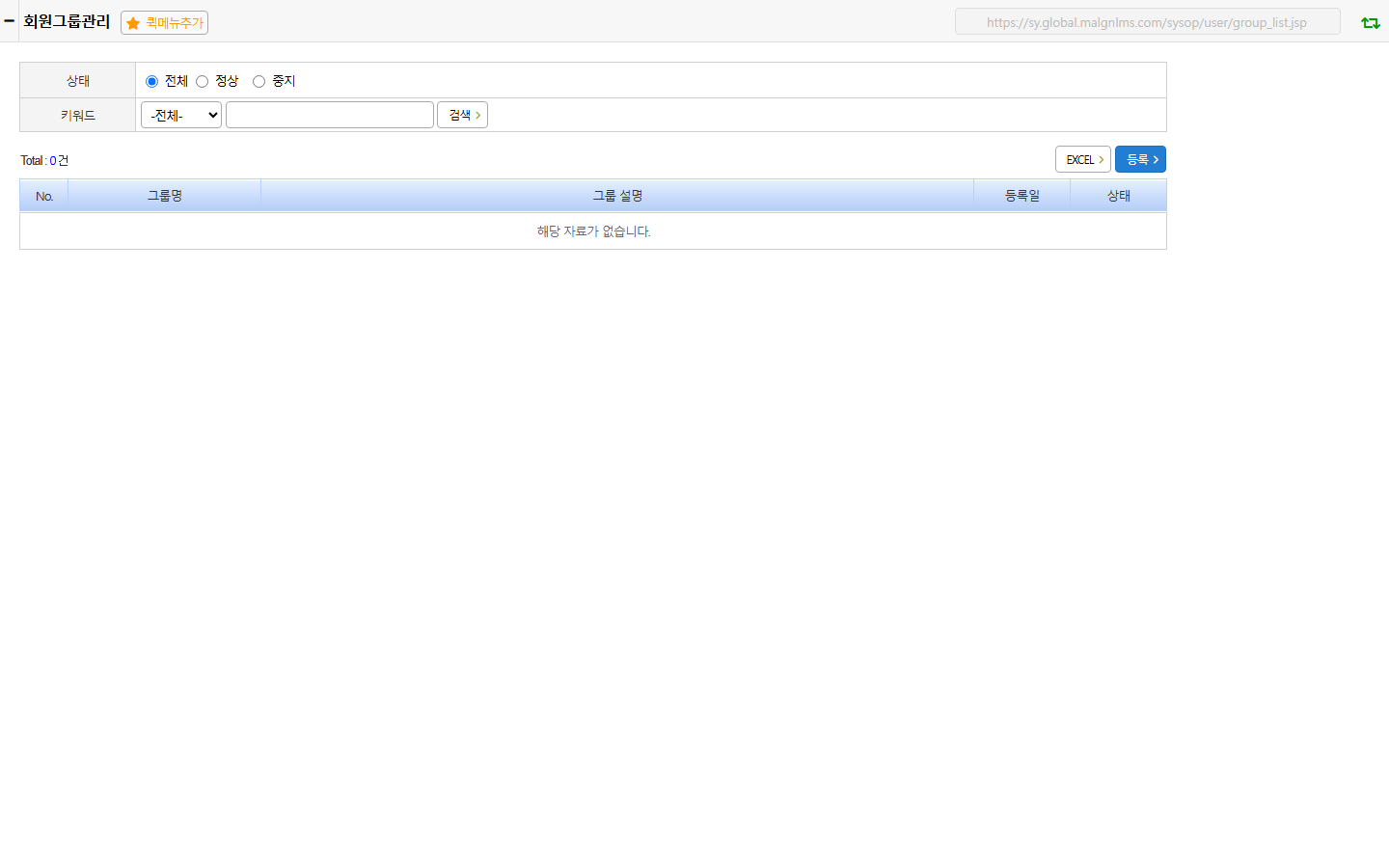
공지 발송·수강 대상 지정 등에 활용할 회원 그룹을 만들고 소속 회원을 관리합니다.
🖼️
회원그룹관리 화면
images/04-member-approve/group.png 저장 시 자동 표시
따라하기
- 회원그룹관리 목록에서 등록
목록 화면의등록버튼을 누르면 등록 화면으로 이동합니다. - 그룹명·설명 입력
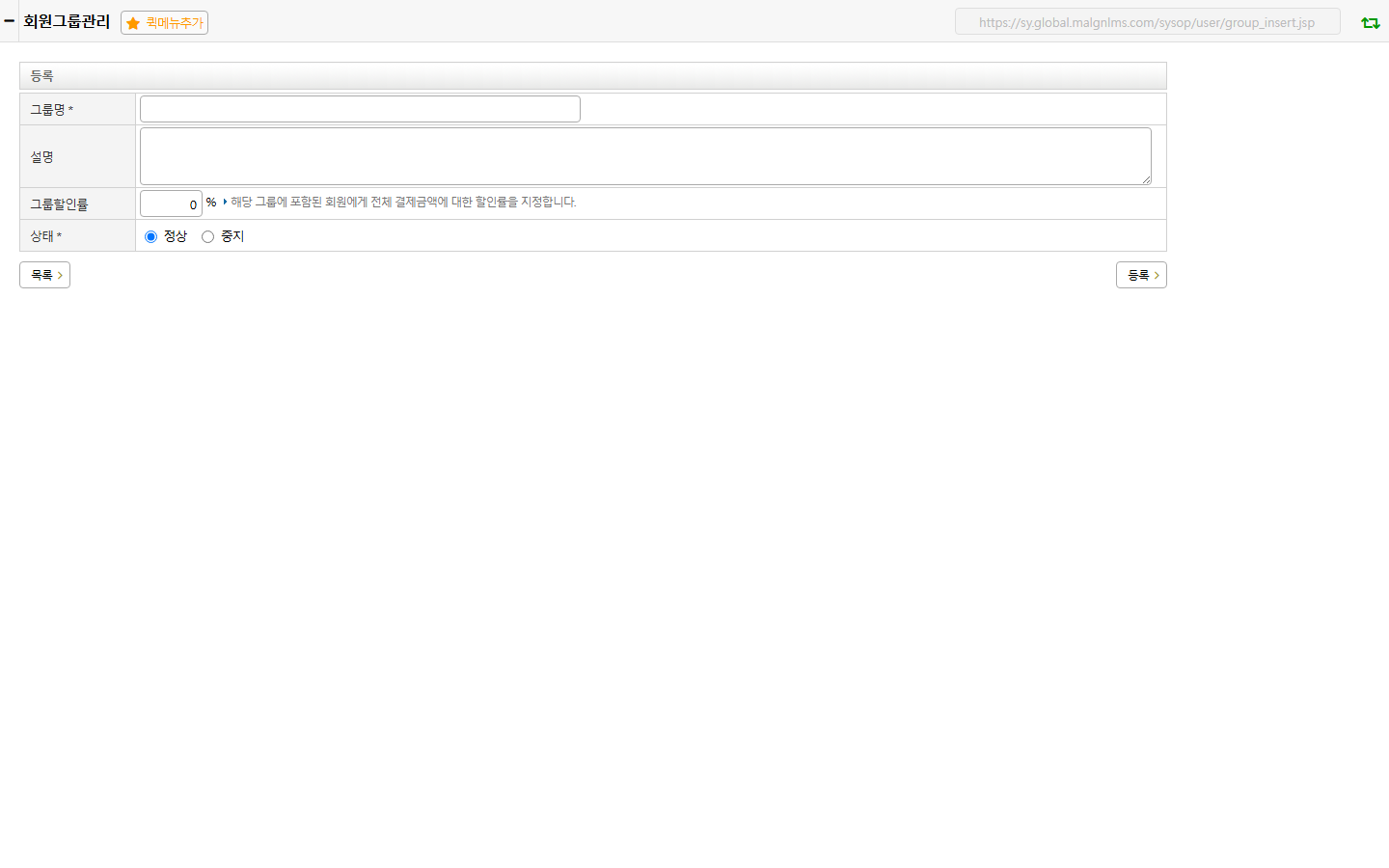
그룹명과설명을 입력합니다. - 그룹할인율 입력(선택)
그룹할인율(%)을 입력하면 이 그룹에 속한 회원 전체 결제금액에 할인율이 적용됩니다. - 상태 지정 후 저장
상태(정상/중지)를 지정하고등록버튼으로 저장합니다.
🖼️
회원그룹관리 — 등록 화면
images/04-member-approve/group_create.png 저장 시 자동 표시
등록 버튼을 눌렀을 때 뜨는 실제 등록 화면. 그룹명·설명·그룹할인율·상태 네 항목뿐인 단순한 폼입니다.
💡
과정 등록 화면에서도 그룹을 씁니다
과정 등록(2장) 화면의 수강신청대상(수강대상 지정) 항목에서 "추가" 버튼으로 여기서 만든
회원 그룹을 선택해 특정 그룹만 신청 가능한 과정을 만들 수 있습니다.