메일·메일템플릿(메일발송관리/메일템플릿관리)
이 단계에서 할 일
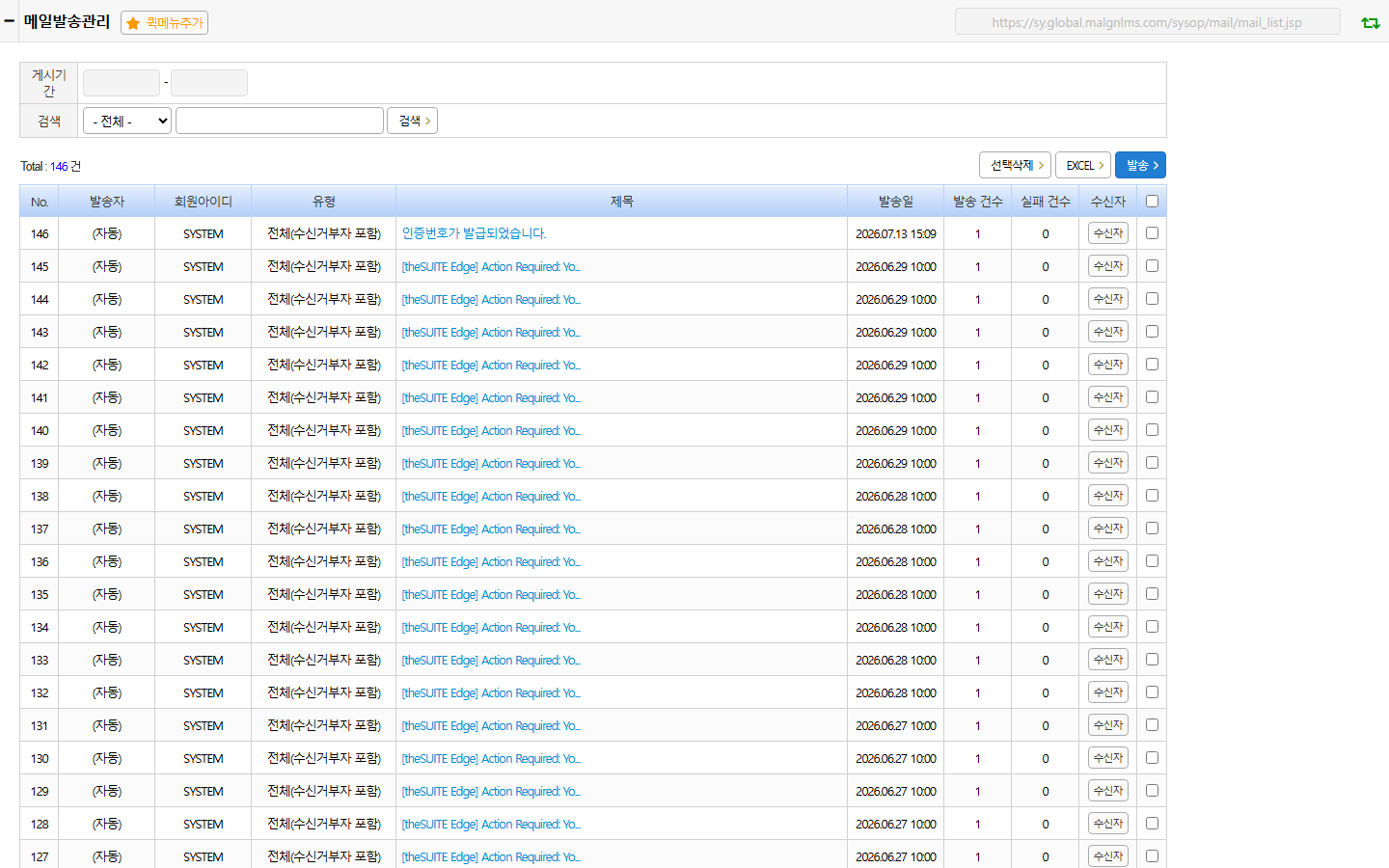
회원에게 보낼 메일 발송 이력을 확인하고, 자주 쓰는 메일 템플릿을 관리합니다.
🖼️
메일발송관리 화면
images/04-member-approve/message.png 저장 시 자동 표시
따라하기 — 메일 템플릿 등록하기
- 메일템플릿관리 목록에서 등록
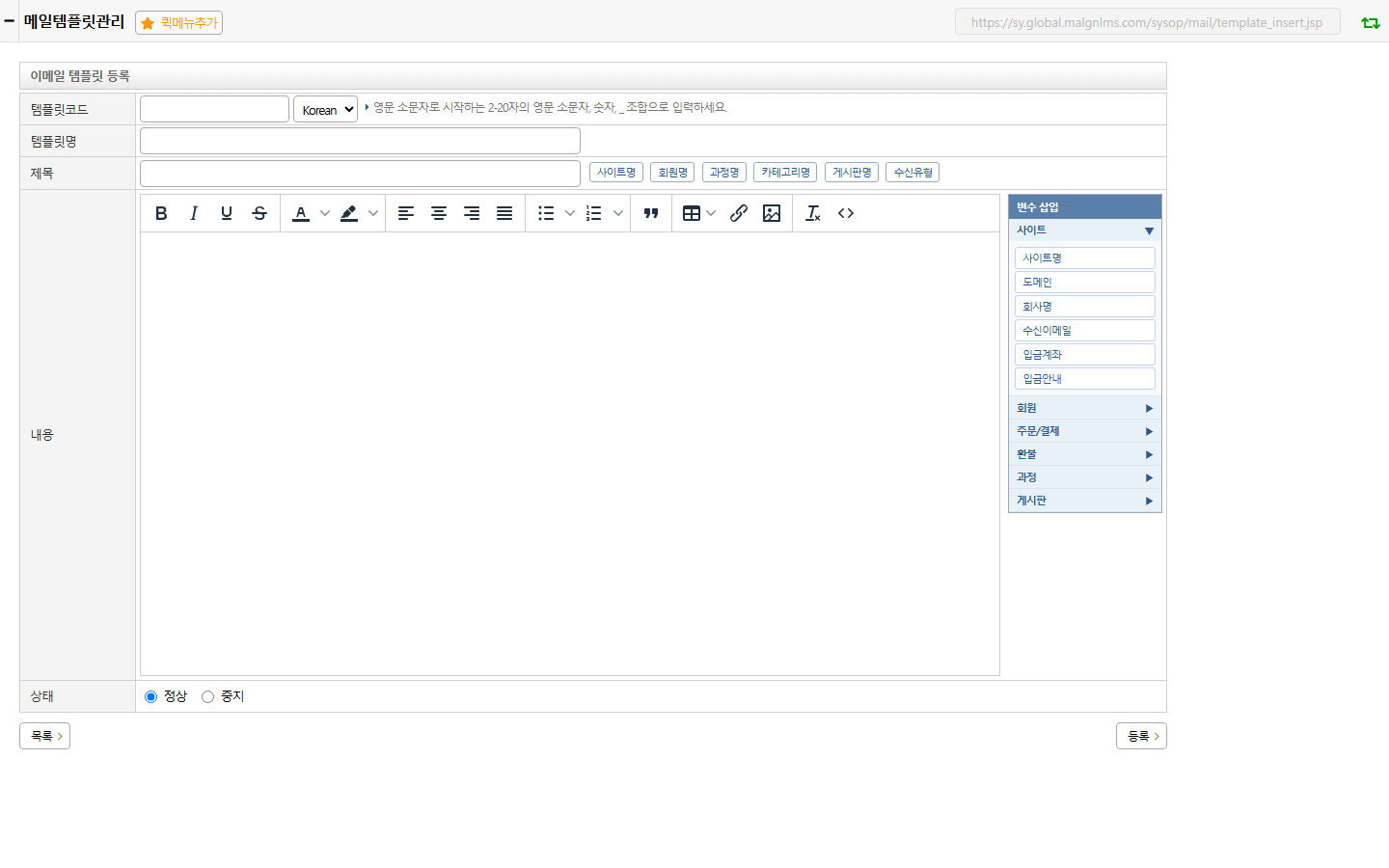
목록 화면의등록버튼을 누르면 등록 화면으로 이동합니다. - 템플릿코드·템플릿명·제목 입력
템플릿코드(영문 소문자로 시작하는 2~20자)와템플릿명, 메일제목을 입력합니다. - 내용 작성
에디터로 메일 본문을 작성합니다. 오른쪽변수 삽입패널에서 사이트명·회원명·과정명 등 자리표시자를 눌러 넣을 수 있습니다. - 상태 지정 후 저장
상태(정상/중지)를 지정하고등록버튼으로 저장합니다.
🖼️
메일템플릿관리 — 등록 화면
images/04-member-approve/message_create.png 저장 시 자동 표시
등록 버튼을 눌렀을 때 뜨는 실제 등록 화면. 오른쪽 변수 삽입 패널로 사이트명·회원명 등을 본문에 넣을 수 있습니다.참고 — 직접 메일 발송하기
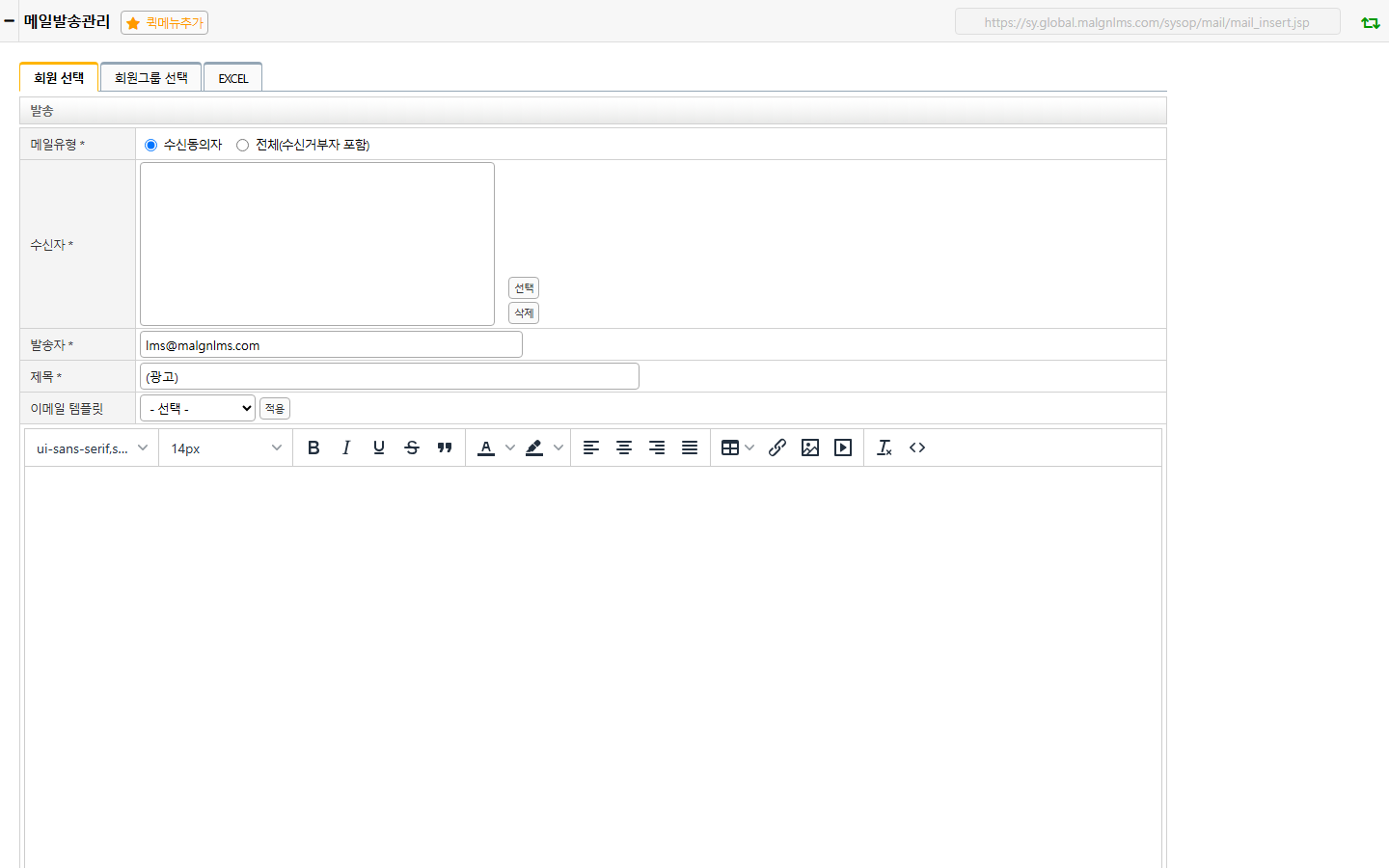
메일발송관리 목록의 발송 버튼을 누르면 회원을 직접 골라(또는 회원그룹·엑셀 업로드로)
메일을 즉시 발송하는 화면이 열립니다. 앞서 만든 메일 템플릿을 이메일 템플릿 드롭다운에서
골라 적용하면 본문에 바로 불러올 수 있습니다.
🖼️
메일발송관리 — 발송 화면
images/04-member-approve/message_send.png 저장 시 자동 표시