2단계 · 휴면/탈퇴 회원(회원휴면관리/회원탈퇴관리)
이 단계에서 할 일
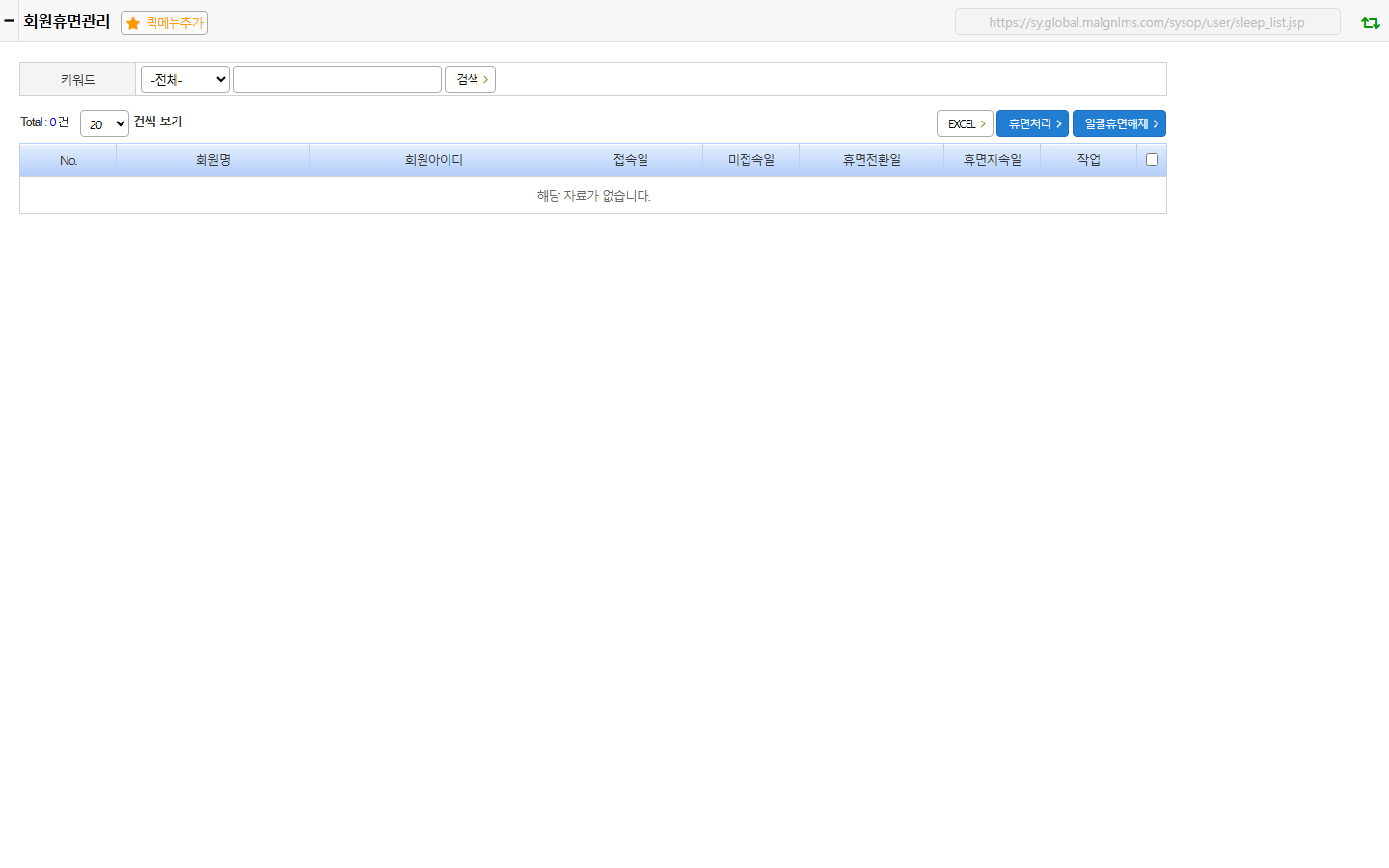
장기간 미접속한 회원휴면관리(휴면 회원)와 탈퇴 처리된 회원탈퇴관리(탈퇴 회원)를 각각 조회합니다. 회원휴면관리 화면에는 자동 휴면·탈퇴 전환 기준을 설정하는 화면도 함께 있습니다.
🖼️
회원휴면관리 화면
images/04-member-approve/status.png 저장 시 자동 표시
따라하기 — 휴면/탈퇴 자동 전환 기준 설정하기
- 회원휴면관리 목록에서 설정 화면 열기
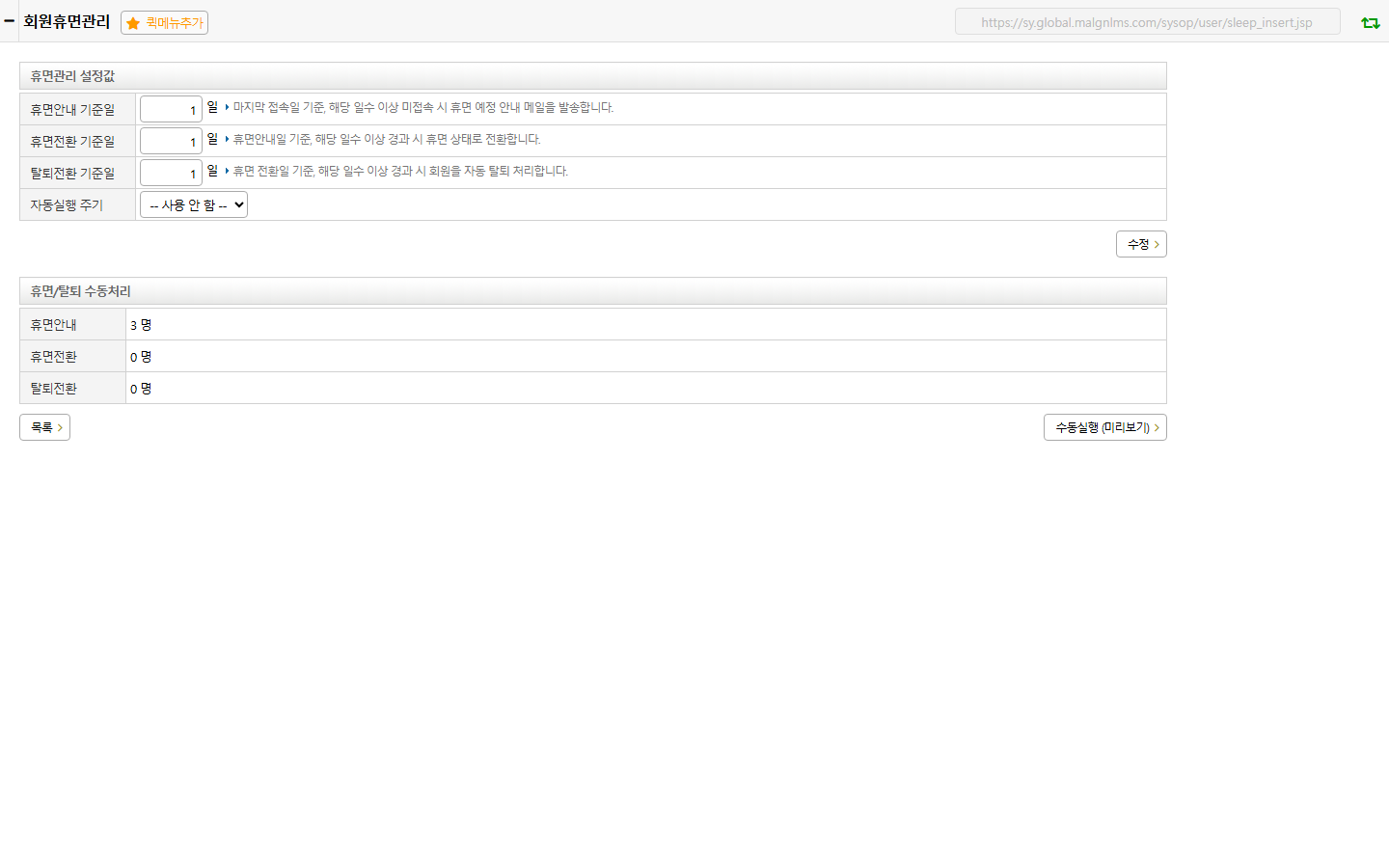
목록 화면 상단의휴면처리설정버튼을 누르면 자동 전환 기준을 관리하는 화면으로 이동합니다. - 휴면안내·휴면전환·탈퇴전환 기준일 입력
각각 마지막 접속일 기준 며칠이 지나면 안내 메일을 보낼지, 휴면으로 전환할지, 탈퇴로 전환할지를 일수로 입력합니다. - 자동실행 주기 지정(선택)
사용 안 함이면 자동 실행되지 않고, 필요할 때수동실행(미리보기)버튼으로 대상자 수를 확인 후 직접 처리할 수 있습니다. - 수정 버튼으로 저장
수정버튼을 눌러 설정값을 저장합니다.
🖼️
회원휴면관리 — 설정 화면
images/04-member-approve/status_create.png 저장 시 자동 표시
⚠️
회원탈퇴관리는 별도의 등록 화면이 없어요
회원탈퇴관리 목록에서 회원을 누르면 바로 탈퇴 확정 처리로 이어지는 화면이 열립니다(미리 보는
화면이 따로 없음). 실수로 눌러 탈퇴 확정을 진행하지 않도록 주의하세요.