관리자 계정(관리자관리)
이 단계에서 할 일
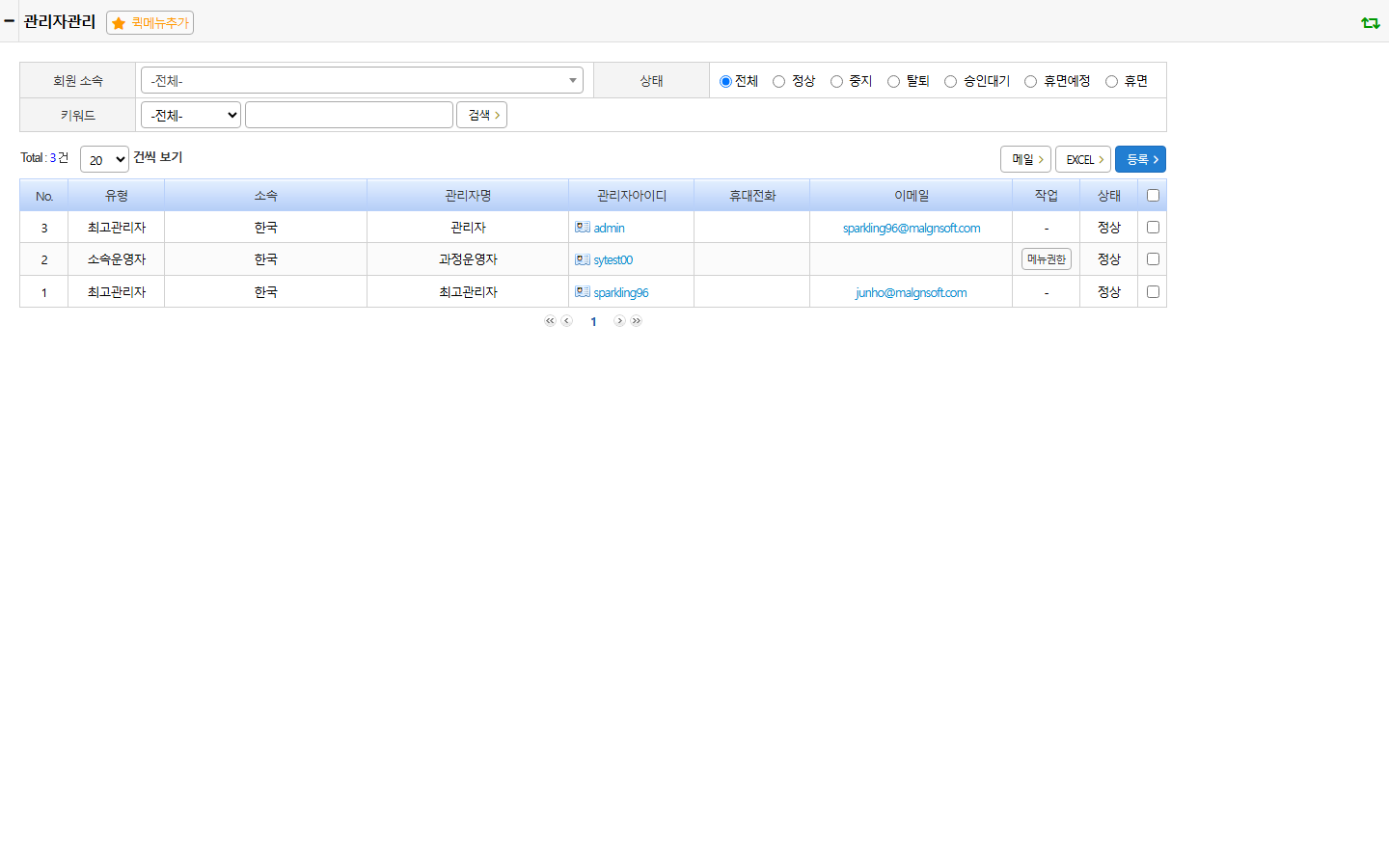
sysop 관리자 계정을 등록하고 권한(메뉴 접근 범위)을 부여합니다.
🖼️
관리자관리 화면
images/90-member-approve/admin.png 저장 시 자동 표시
따라하기
- 관리자관리 목록에서 등록
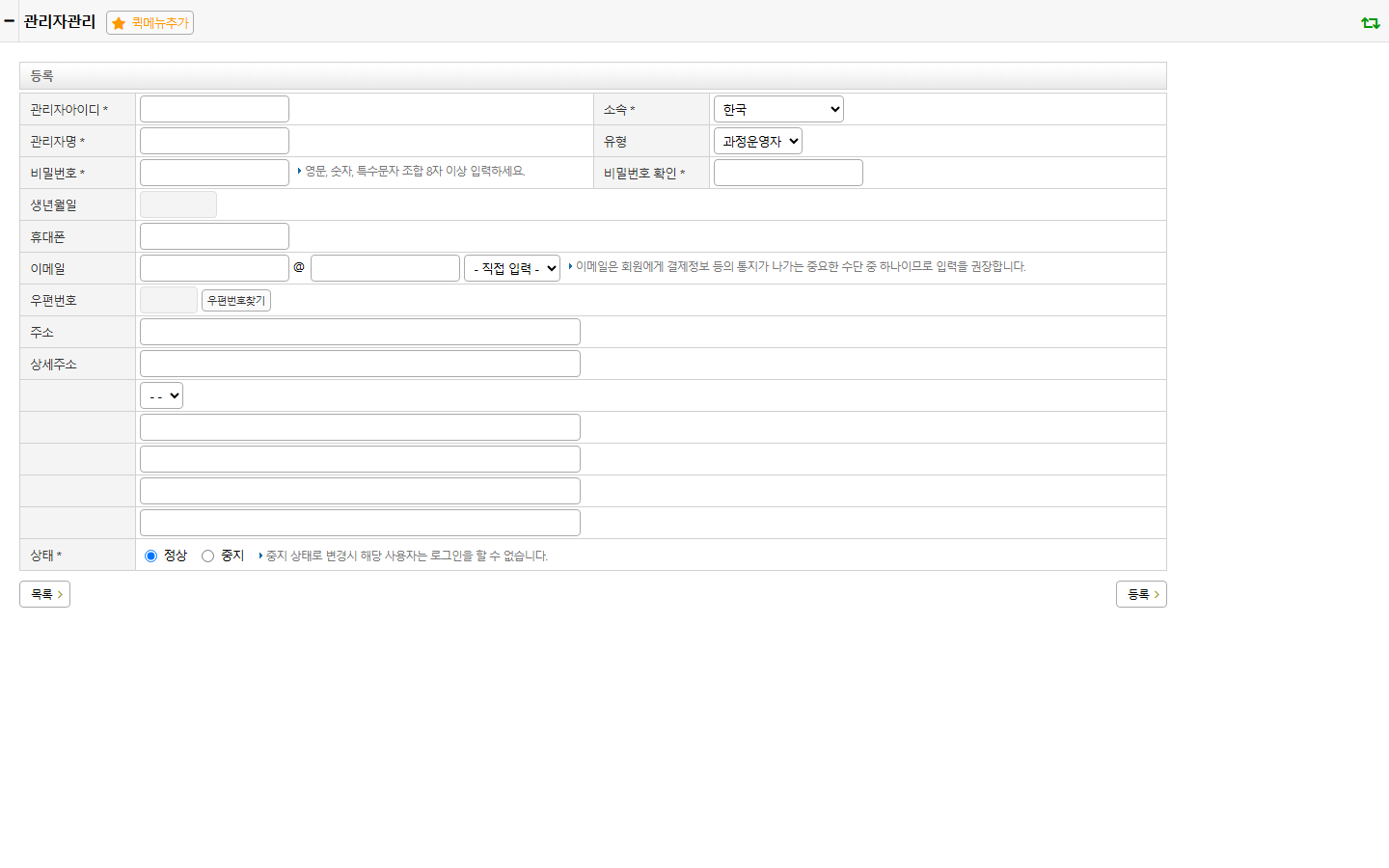
목록 화면의등록버튼을 누르면 등록 화면으로 이동합니다. - 아이디·이름·비밀번호·소속 입력
관리자아이디·관리자명·비밀번호(영문·숫자·특수문자 조합 8자 이상)·비밀번호 확인을 입력하고,소속을 고릅니다. - 유형 선택
유형(과정운영자 등 권한 그룹)을 고릅니다. - 상태 지정 후 저장
상태를정상(중지 상태로 바꾸면 해당 계정은 로그인 불가) 중에서 지정하고등록버튼으로 저장합니다.
🖼️
관리자관리 — 등록 화면
images/90-member-approve/admin_create.png 저장 시 자동 표시
등록 버튼을 눌렀을 때 뜨는 실제 등록 화면. 휴대폰·이메일·주소는 선택 입력입니다.메뉴관리(메뉴권한) 버튼
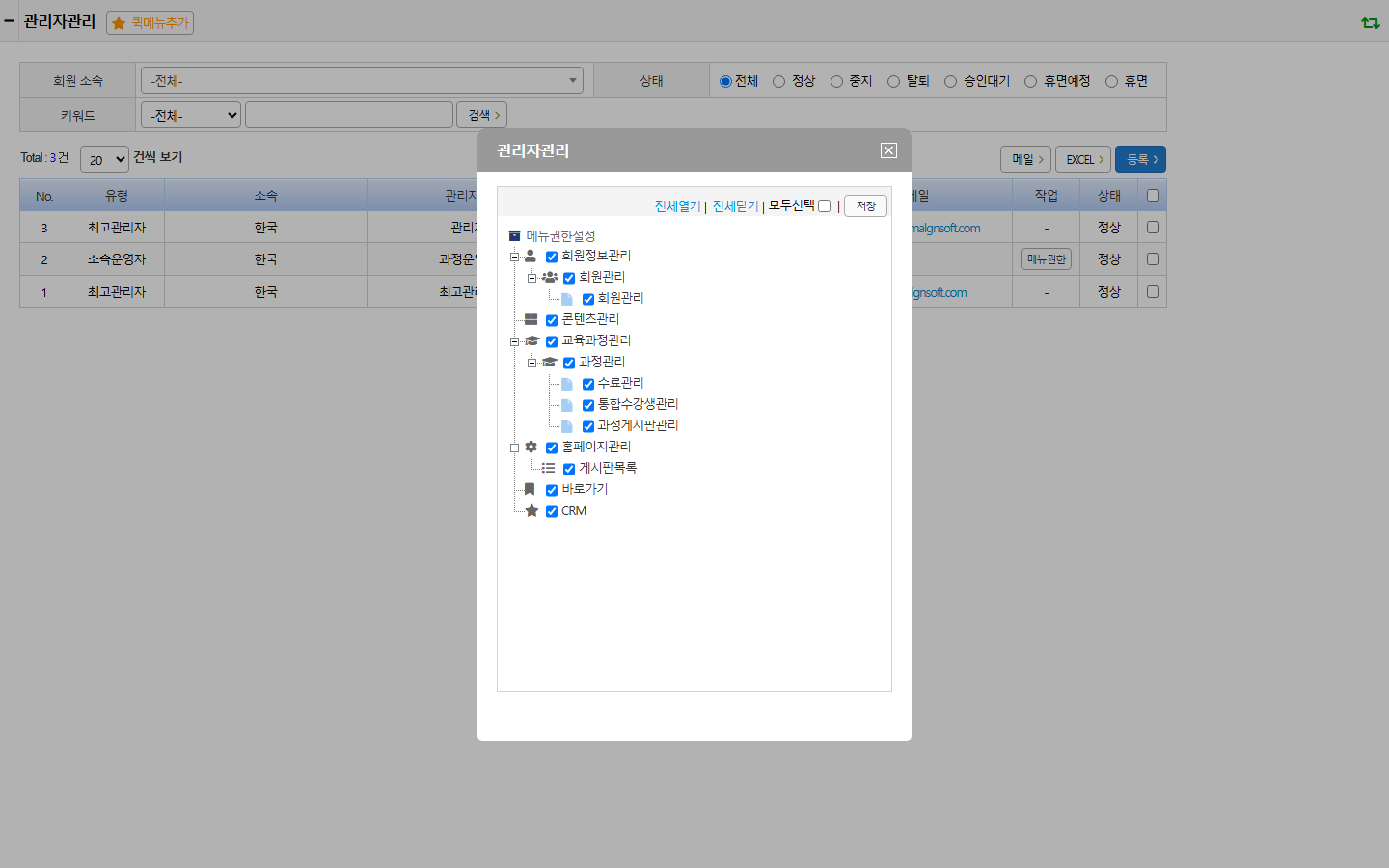
목록의 각 관리자 행에 놓인 메뉴관리 버튼을 누르면 해당 관리자에게 부여할 메뉴 권한을
설정하는 창이 열립니다. 최고관리자 계정은 이 버튼 없이 항상 전체 메뉴를 볼 수 있습니다.
🖼️
관리자관리 — 메뉴권한 설정 창
images/90-member-approve/admin_list_menu-grant_popup.png 저장 시 자동 표시
💡
창 안의 저장 버튼은 결과 화면을 제공하지 않습니다
이 창 안의 저장 버튼은 누르면 별도 확인 절차 없이 바로 반영되므로, 이 안내서에서는 창이 열린 모습(버튼 위치)까지만
안내합니다.