4단계 · 소속 조직(회원소속관리, GLMS 신규)
이 단계에서 할 일
회원소속관리(조직/부서) 트리를 구성합니다. 기업 고객처럼 조직 단위로 회원을 관리해야 하는 경우에 사용하는 메뉴입니다.
🖼️
회원소속관리 화면
images/90-member-approve/dept.png 저장 시 자동 표시
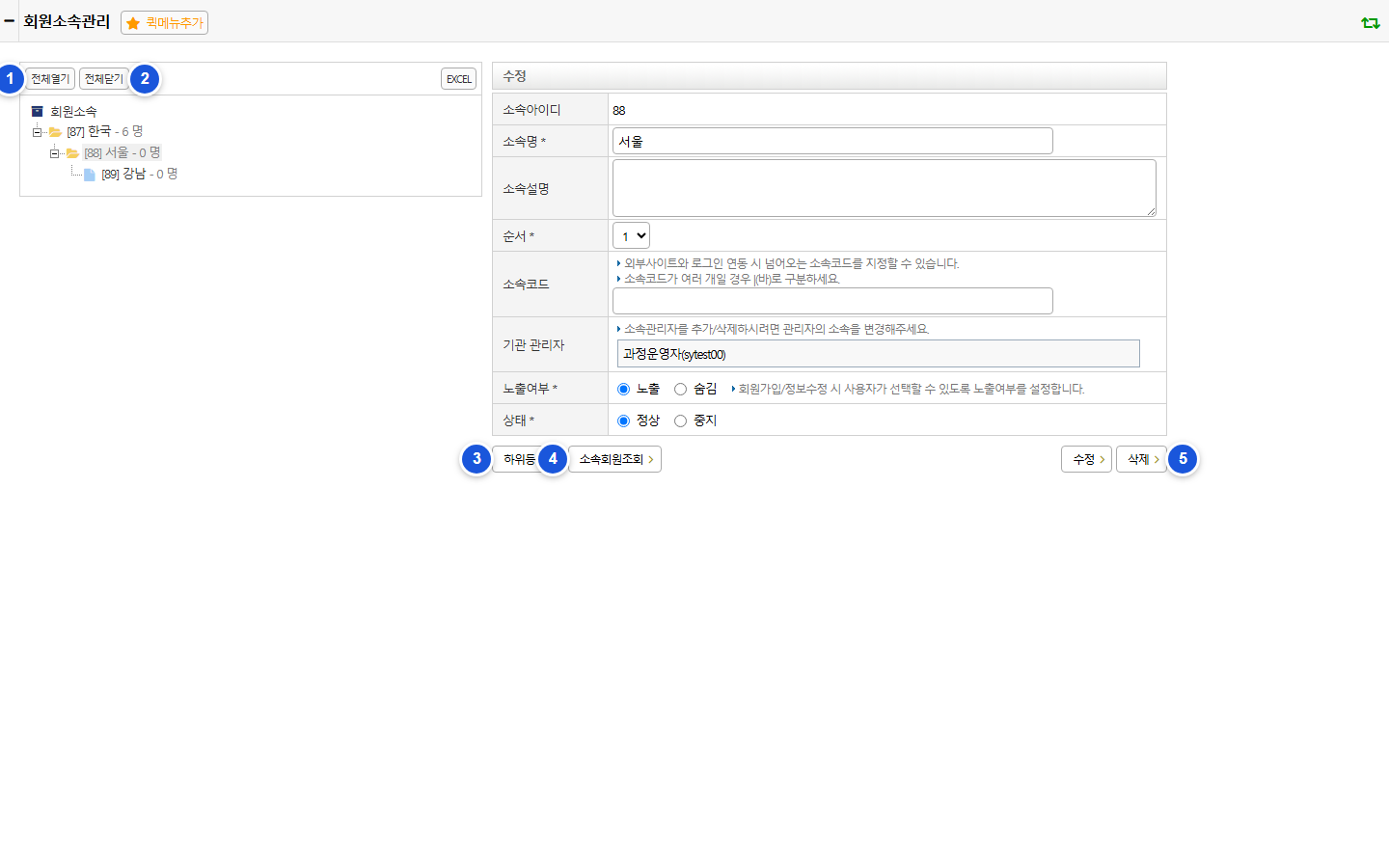
전체열기, ②가 전체닫기 버튼 위치이며(트리를 펼치거나 접습니다),
소속을 하나 선택하면 오른쪽 아래에 ③ 하위등록, ④ 소속회원조회,
⑤ 삭제 버튼이 나타납니다.왼쪽 트리에서 할 수 있는 것
- 전체열기 · 전체닫기
- 위 화면의 ①·② — 왼쪽 소속 트리를 한 번에 모두 펼치거나 모두 접습니다.
- 하위등록
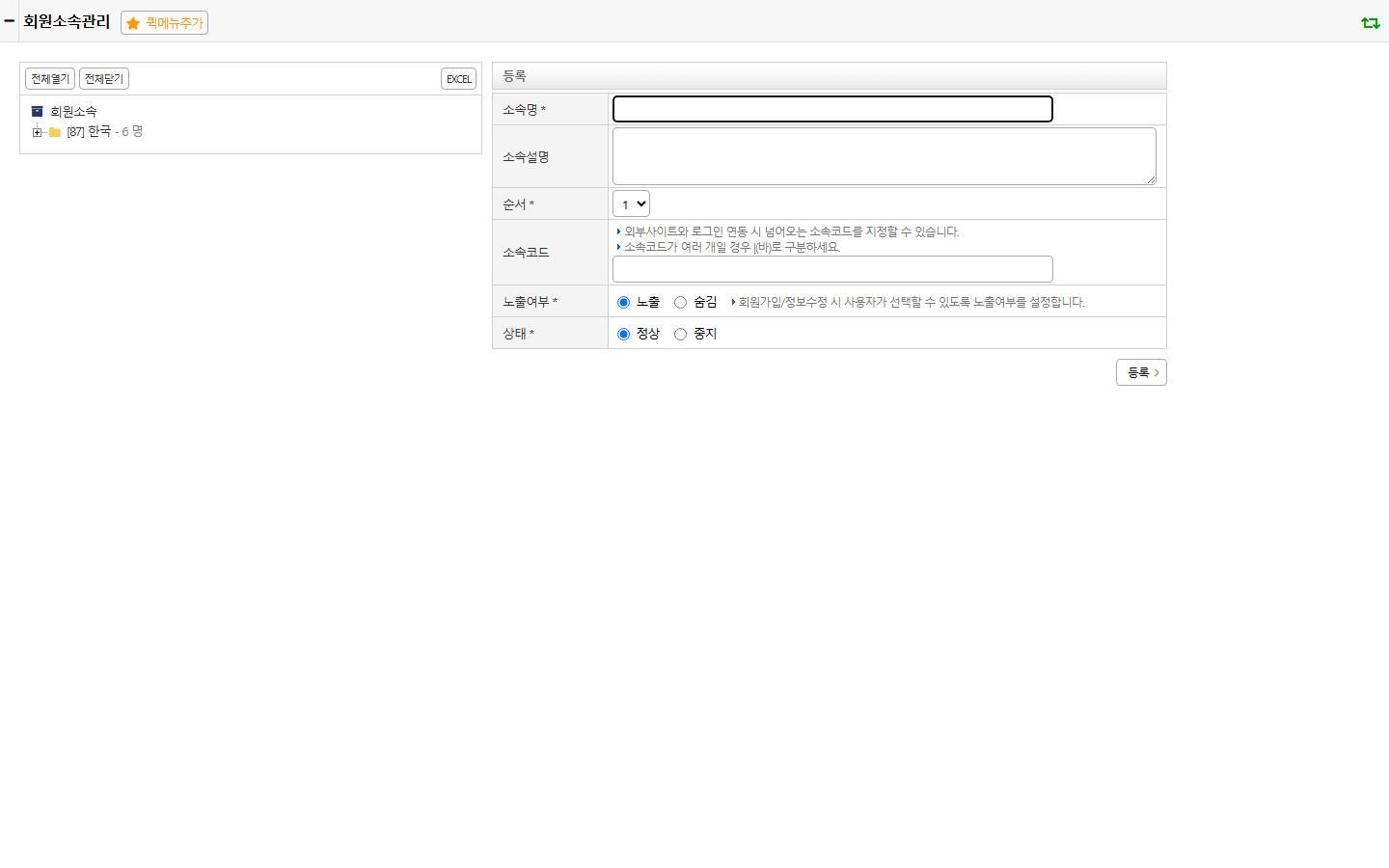
- 위 화면의 ③ — 선택한 소속 아래에 하위 소속을 새로 만듭니다. 누르면 오른쪽 폼이 빈 등록 폼으로 바뀝니다(아직 저장 전).
- 소속회원조회
- 위 화면의 ④ — 이 소속에 속한 회원 목록(회원관리 화면)을 바로 엽니다.
- 삭제
- 위 화면의 ⑤ — 선택한 소속을 삭제합니다. "정말 삭제 하시겠습니까?" 확인창이 뜨고, 확인해야 실제로 삭제됩니다.
🖼️
회원소속관리 — 하위등록 빈 폼
images/90-member-approve/dept_list_sub-register_empty-form.png 저장 시 자동 표시
하위등록 빈 폼(아직 저장 전)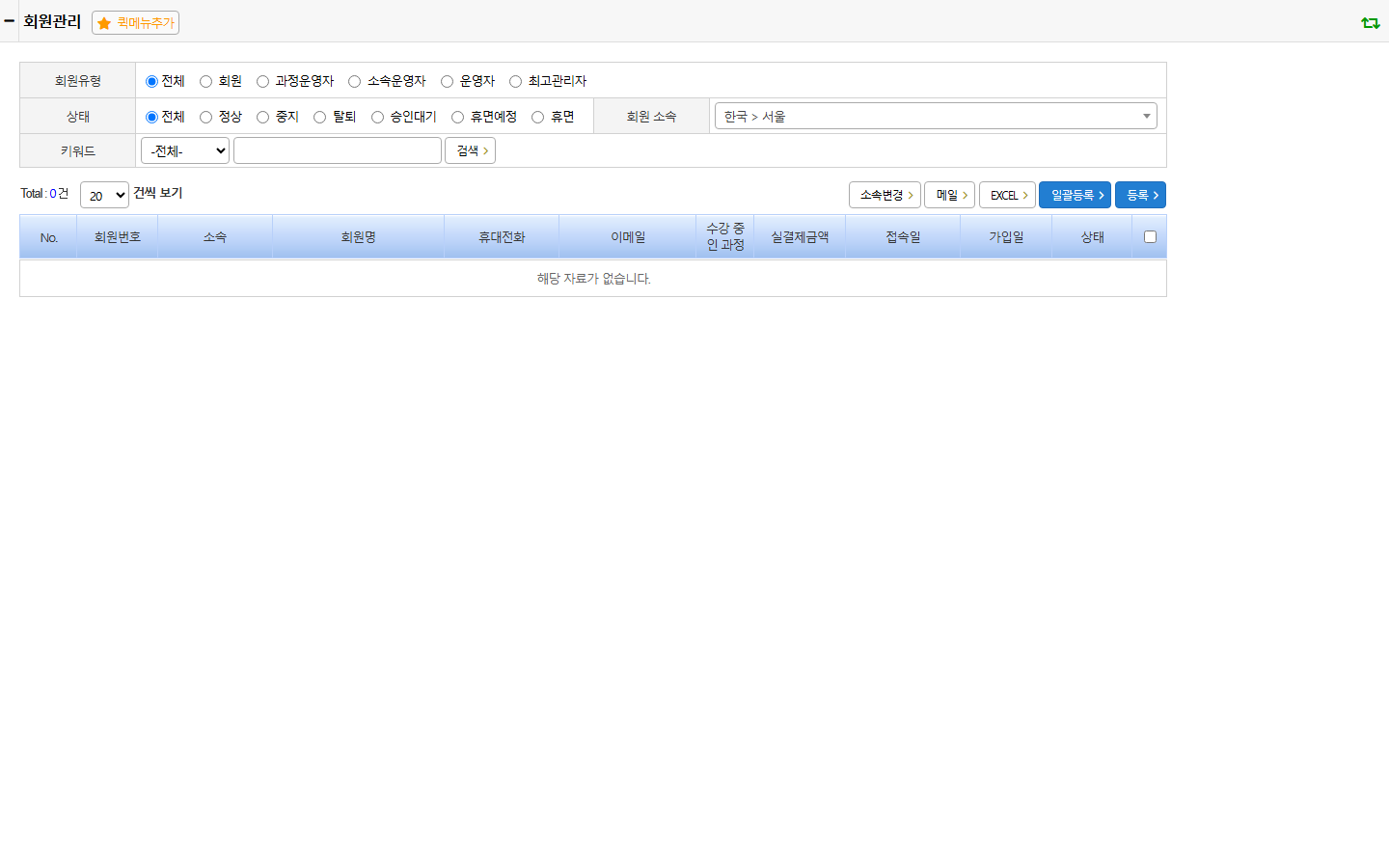
🖼️
회원소속관리 — 소속회원조회 결과
images/90-member-approve/dept_list_member-lookup_result.png 저장 시 자동 표시
소속회원조회로 열린 회원관리 목록(해당 소속 필터링됨)
⚠️
삭제 확인창
삭제 버튼을 누르면 "정말 삭제 하시겠습니까?" 확인창이 뜹니다.
확인창에서 취소하면 삭제되지 않습니다.
연동되는 다른 화면
- 회원 목록(회원관리)의
회원 소속검색 조건과소속변경(소속 일괄 변경) 버튼 - 통합수강생관리(2·5장)의 소속 검색 조건
소속변경 — 팝업창(확인창 아님)
회원 목록에서 회원을 체크하고 소속변경 버튼을 누르면, "예/아니오"를 묻는 확인창 대신
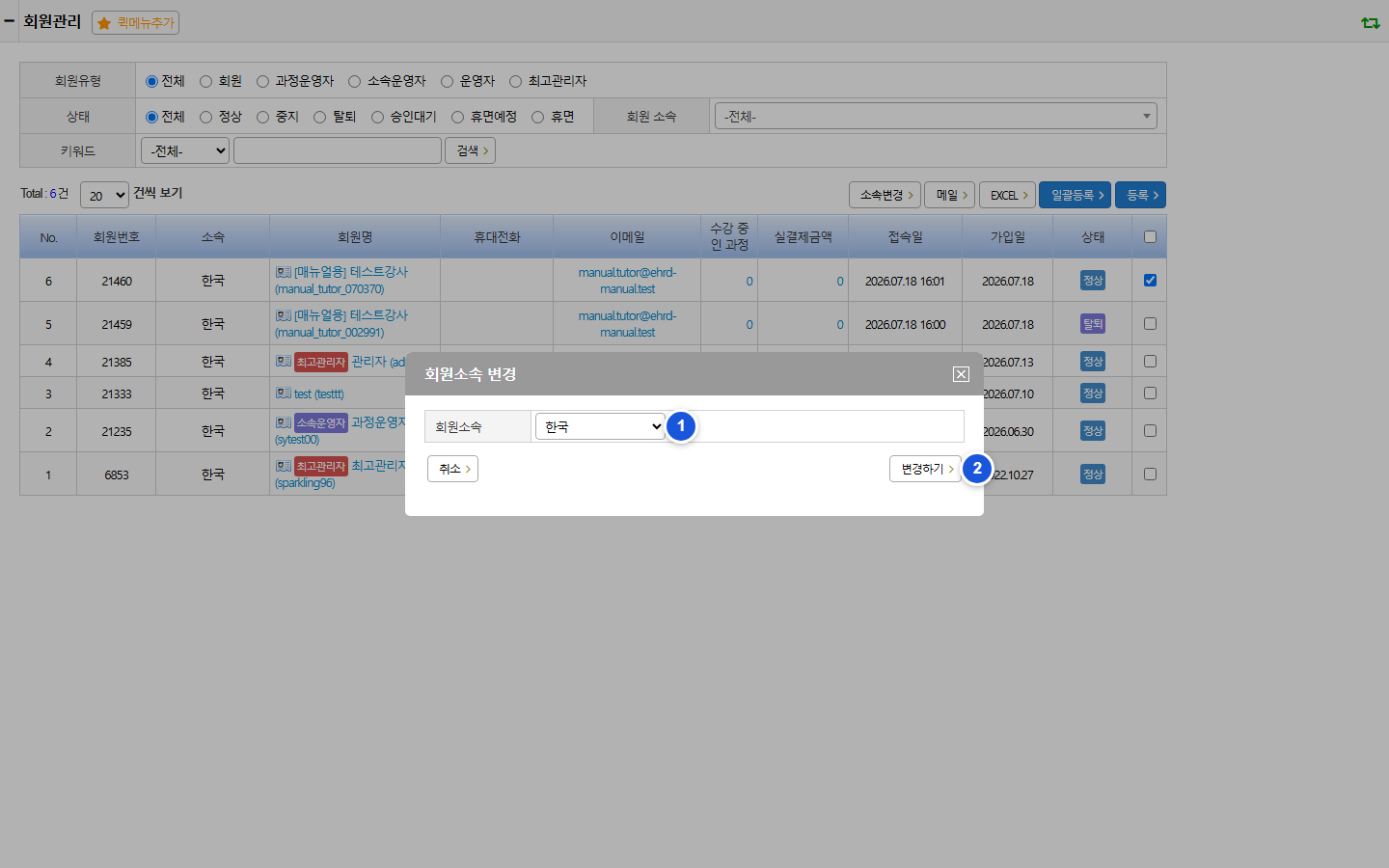
소속을 고르는 작은 팝업창이 화면 위에 뜹니다. 팝업에서 새 소속을 고르고 변경하기를
누르면 바로 반영되고, 취소를 누르거나 팝업의 X를 누르면 아무 것도 바뀌지 않고 닫힙니다.
🖼️
회원소속 변경 팝업창
images/90-member-approve/dept_confirm.png 저장 시 자동 표시
소속변경 버튼을 눌러 뜬 팝업 — 파란 숫자
①이 새 소속을 고르는 회원소속 선택란, ②가 변경하기 버튼 위치입니다.
②를 눌러야만 실제로 반영됩니다(이 화면에서는 아직 반영되지 않은 상태)
💡
참고 — 다른 화면과 다르게 별도 확인창이 없습니다
이 화면의 변경하기 버튼은 "정말 변경하시겠습니까?" 같은 추가 확인창 없이, 팝업창에서
선택한 값으로 바로 저장됩니다. 그만큼 실수로 잘못된 소속을 선택하지 않도록 변경 전에 대상 회원과 새 소속을
한 번 더 확인하는 것이 좋습니다.