강사(강사관리)
이 단계에서 할 일
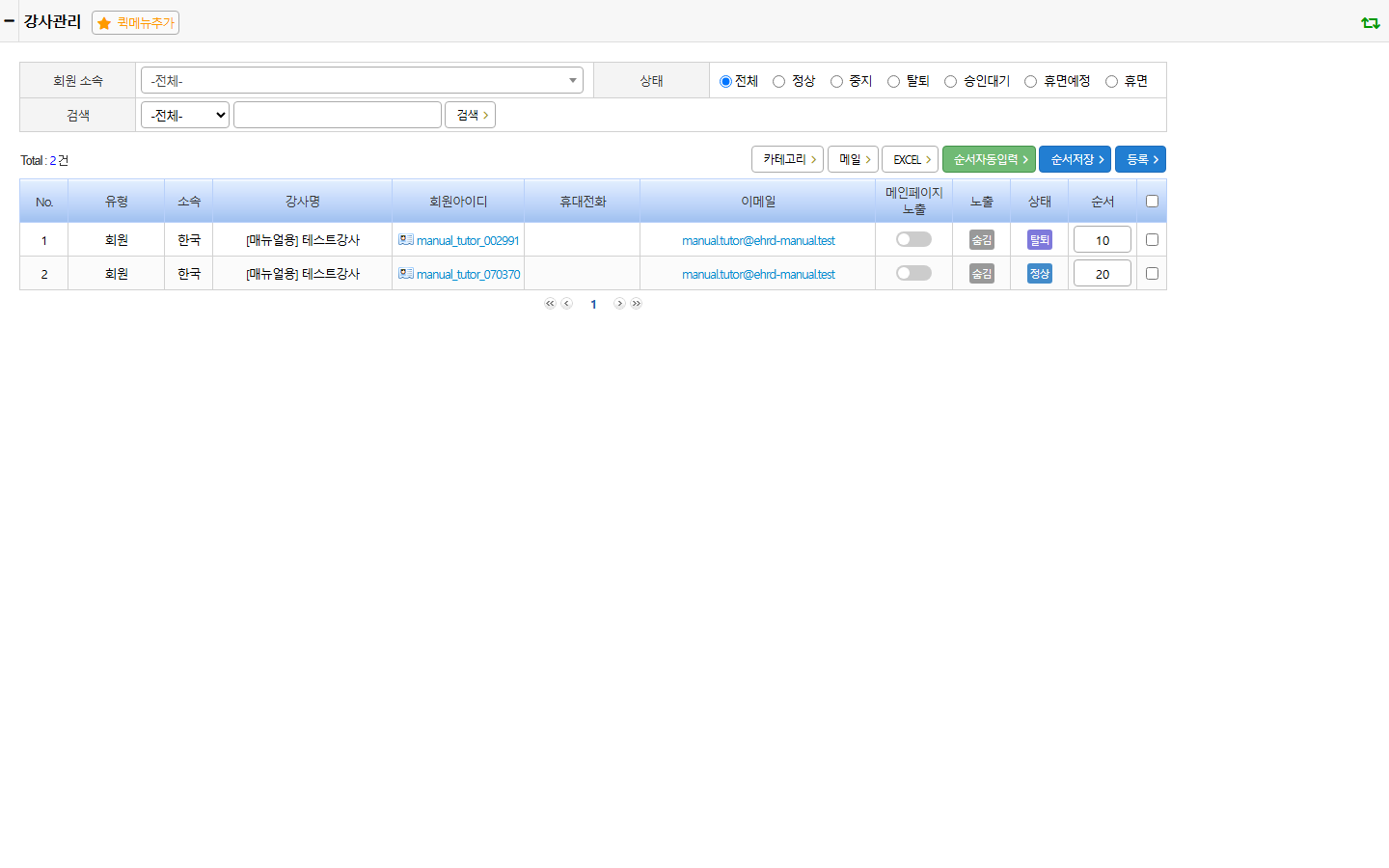
강사 계정을 등록·관리합니다. 과정 등록 화면(2장)의 담임강사 항목에서
여기 등록된 강사를 선택해 담당 강사로 지정할 수 있습니다.
🖼️
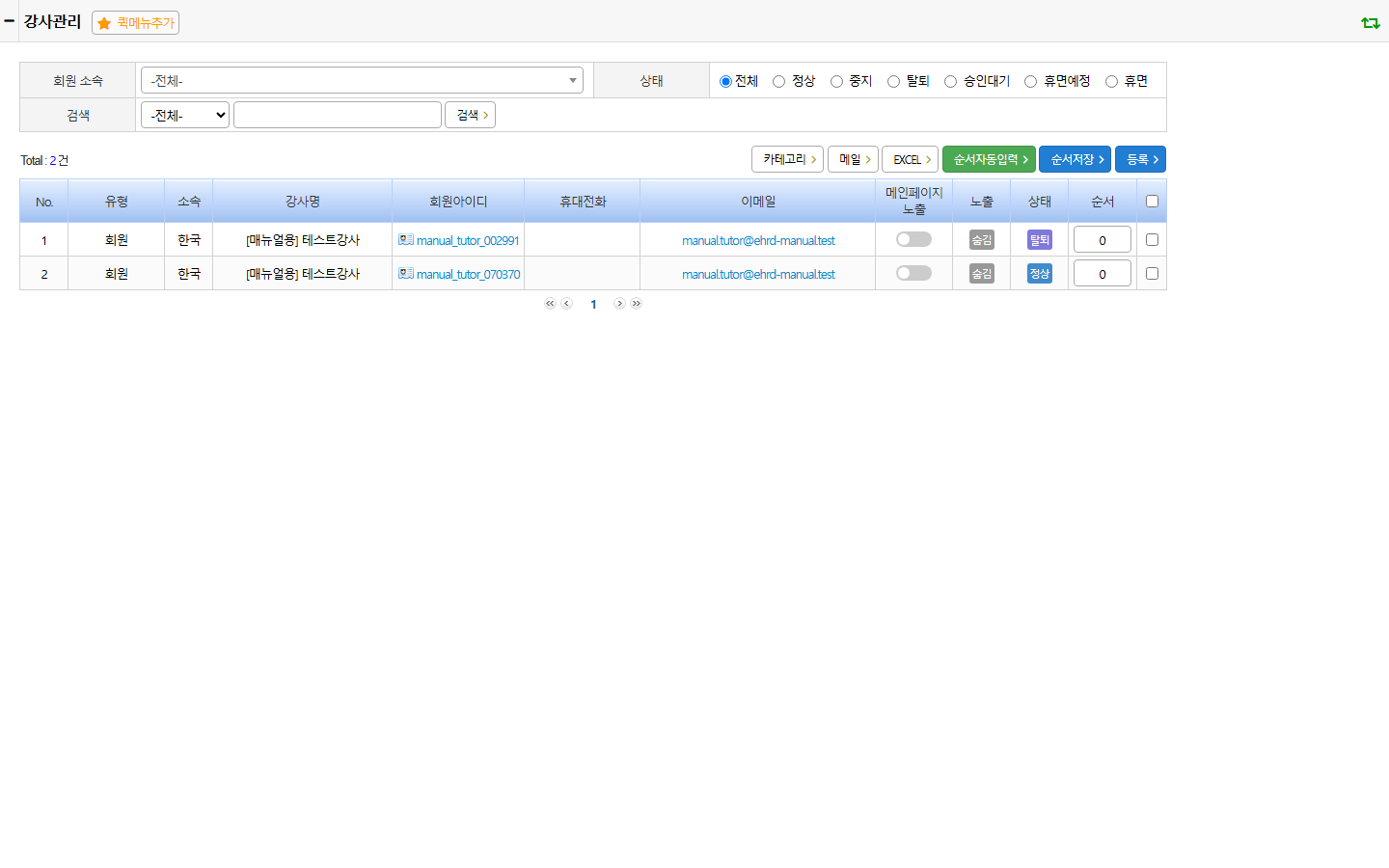
강사관리 화면
images/90-member-approve/instructor.png 저장 시 자동 표시
따라하기
- 강사관리 목록에서 등록
목록 화면의등록버튼을 누르면 등록 화면으로 이동합니다. - 계정 정보 입력
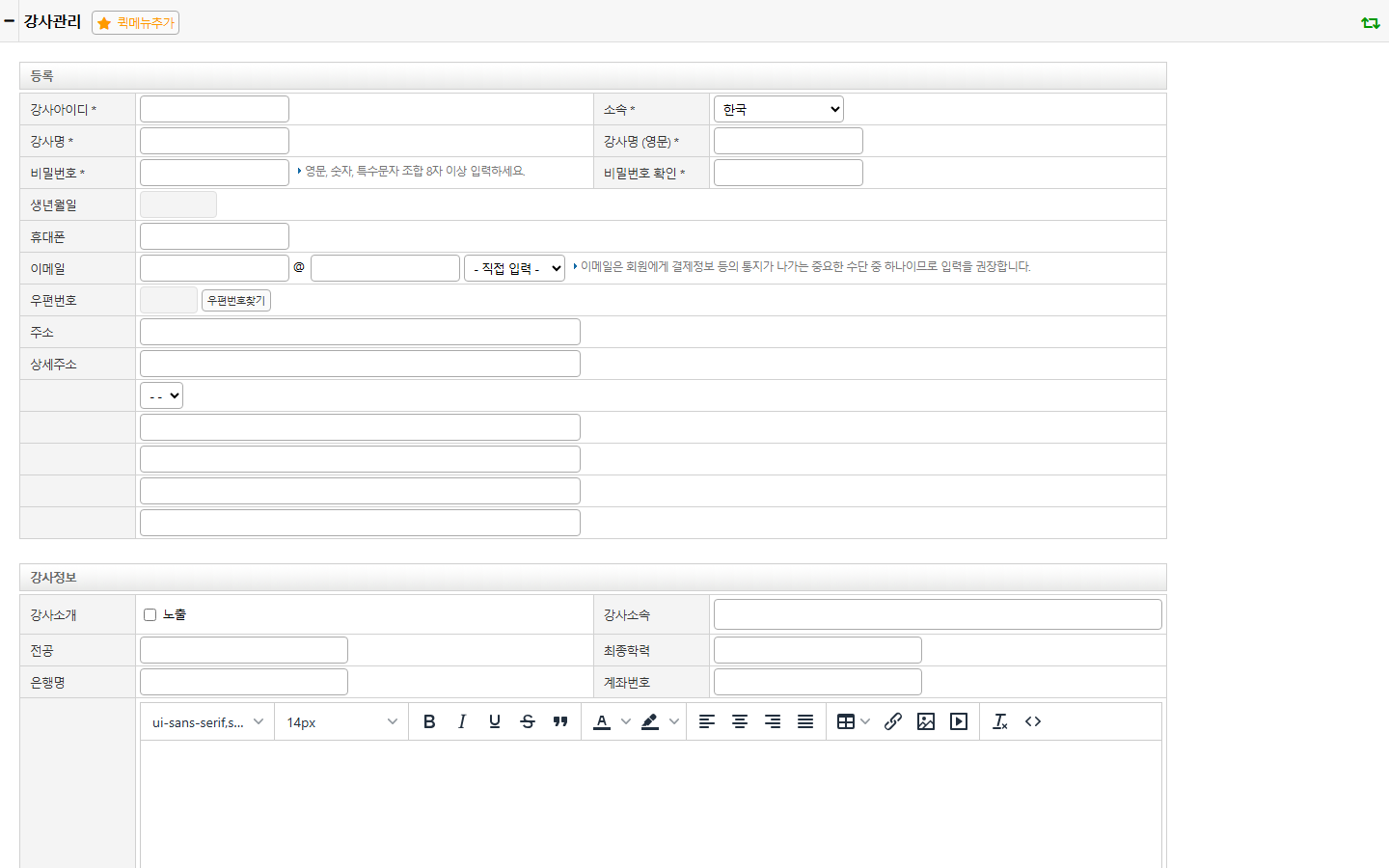
강사아이디·강사명·강사명(영문)·비밀번호·비밀번호 확인을 입력하고소속을 고릅니다. - 강사정보 작성
아래쪽강사정보영역에서강사소속·전공·최종학력·은행명·계좌번호를 입력하고, 에디터로강사 소개·경력 사항을 작성합니다.강사소개옆노출체크박스를 켜면 수강생 화면에 소개가 공개됩니다. - 사진 첨부·상태 지정 후 저장
필요하면사진을 첨부하고,상태를 지정한 뒤등록버튼으로 저장합니다.
🖼️
강사관리 — 등록 화면
images/90-member-approve/instructor_create.png 저장 시 자동 표시
등록 버튼을 눌렀을 때 뜨는 실제 등록 화면. 계정 정보 아래 강사 소개용 강사정보 영역이 별도로 있습니다.그 밖의 버튼
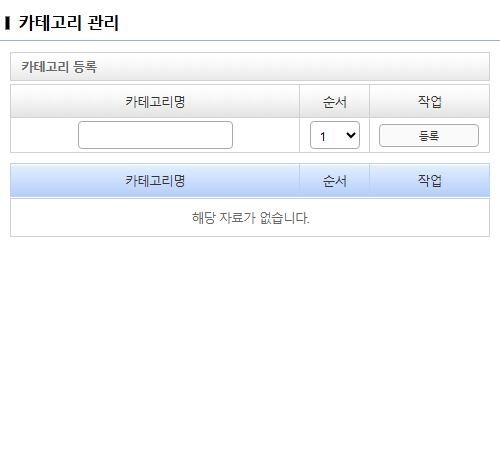
목록의 카테고리 버튼을 누르면 강사소속 분류를 관리하는 창이 열립니다.
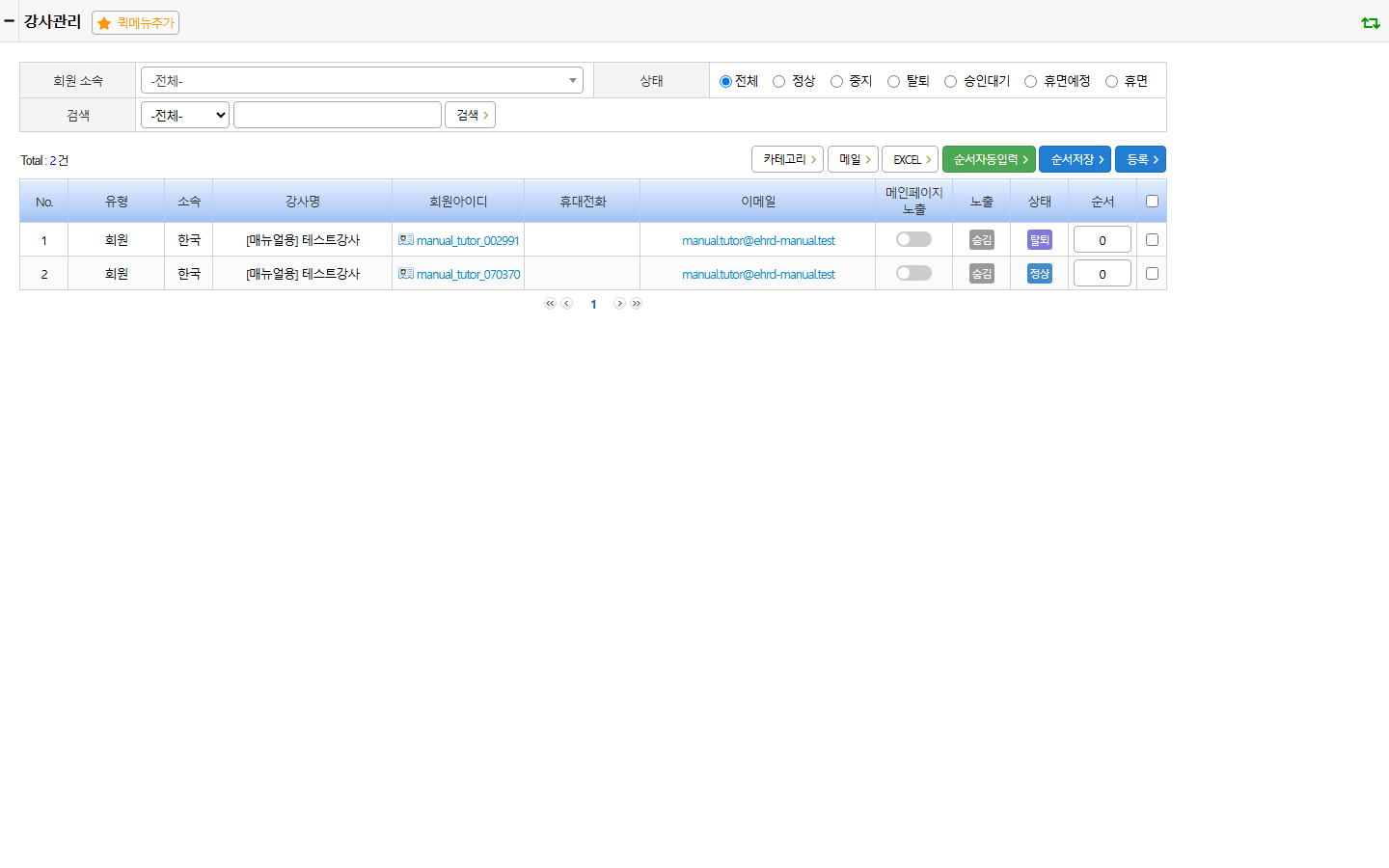
순서자동입력은 목록 순서대로 정렬값을 자동으로 채워 주고(저장은 별도로
순서저장을 눌러야 함), 목록의 메인페이지 노출 스위치는 누르면 별도 확인 절차 없이
바로 반영되어 이 안내서에서는 위치만 안내합니다.
🖼️
강사관리 — 카테고리 관리 창
images/90-member-approve/tutor_list_category-manage_popup.png 저장 시 자동 표시
🖼️
강사관리 — 순서자동입력 전
images/90-member-approve/tutor_list_auto-sort_before.png 저장 시 자동 표시
🖼️
강사관리 — 순서자동입력 후
images/90-member-approve/tutor_list_auto-sort_after.png 저장 시 자동 표시