회원그룹관리
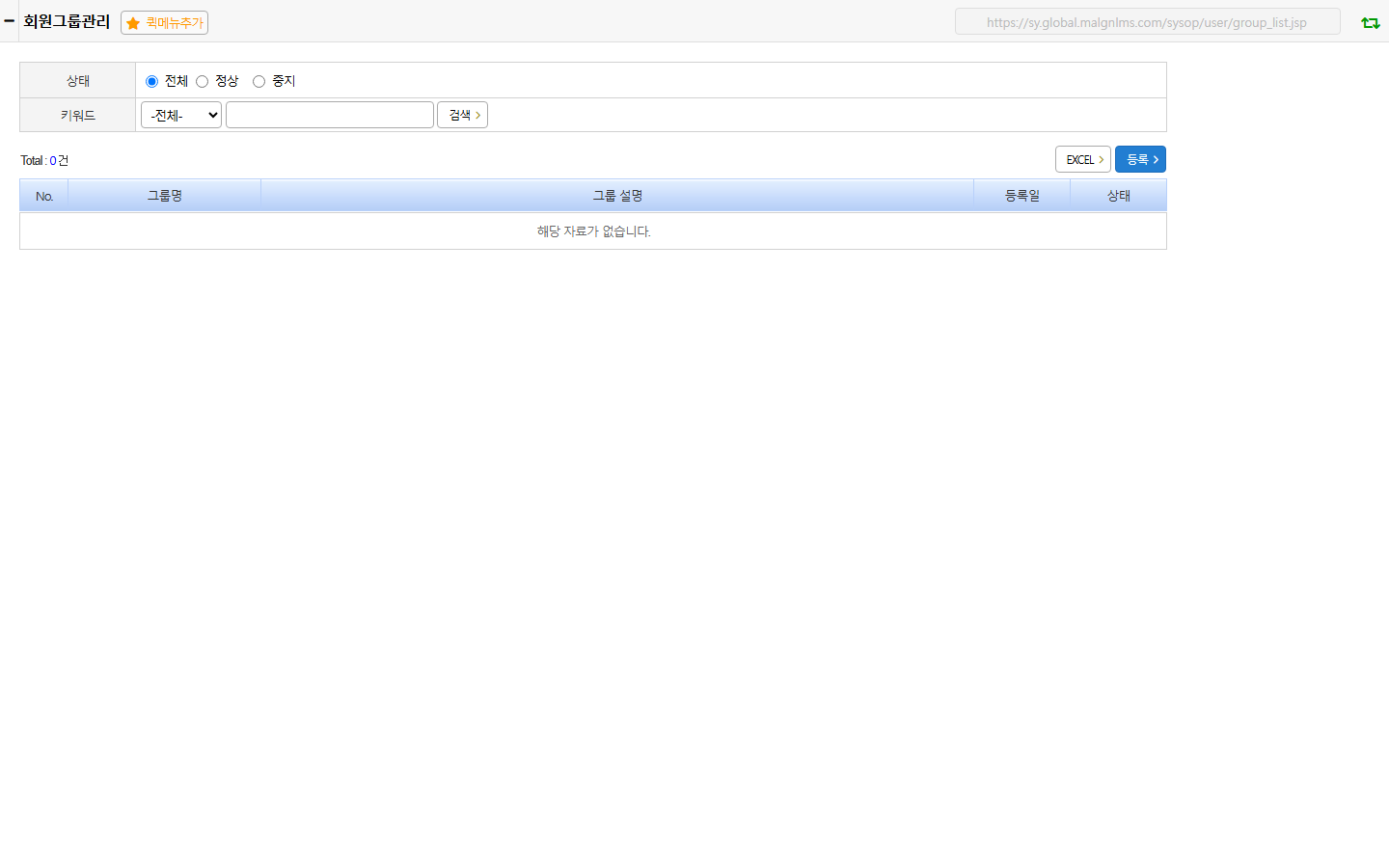
이 화면에서 하는 일
공지 발송 · 수강 대상 지정 등에 활용할 회원 그룹을 만들고, 그룹에 소속 회원을 추가·제외하는 화면입니다. 과정 등록 화면의 수강신청대상 항목에서 여기서 만든 그룹을 선택해 특정 그룹만 신청 가능한 과정을 만들 수 있습니다.
🖼️
회원그룹관리 화면 스크린샷
images/01-member/group_list.png
1원하는 그룹 찾기
| 상태 | 전체 · 정상 · 중지 중에서 고릅니다. |
|---|---|
| 키워드 | 먼저 찾을 항목(그룹명 · 그룹 설명)을 고른 뒤 검색어를 입력합니다. |
2목록에 보이는 정보
| 그룹명 | 그룹 이름입니다. 누르면 수정 화면이 열립니다. |
|---|---|
| 그룹 설명 · 등록일 | 그룹에 대한 설명과, 그룹을 만든 날짜입니다. |
| 상태 | 정상 · 중지 중 현재 상태입니다. |
3버튼으로 할 수 있는 일
- EXCEL
- 지금 보고 있는 목록을 엑셀 파일로 내려받습니다.
- 등록
- 회원 그룹을 새로 만드는 등록 화면으로 이동합니다.
4그룹 등록 · 수정
| 항목 | 필수 | 입력 방법 · 규칙 (쉬운 말) |
|---|---|---|
| 그룹명 | 필수 | 회원그룹의 이름입니다. |
| 설명 | 선택 | 그룹에 대한 설명을 텍스트로 입력합니다. |
| 그룹할인률 | 선택 | 이 그룹에 속한 회원에게 전체 결제금액에 대한 할인률(%)을 지정합니다. |
| 등록일 | 읽기전용 수정 화면에만 표시 | 그룹을 만든 날짜입니다. 직접 입력하지 않습니다. |
| 상태 | 필수 | 정상 또는 중지 중에서 고릅니다. |
소속 회원 관리(수정 화면에서만 가능)
그룹을 저장한 뒤 수정 화면으로 들어가면, 소속 회원을 관리하는 3단 화면이 추가로 나타납니다.
| 회원분류(왼쪽 트리) | 조직 · 부서 트리에서 항목을 체크하면 해당 소속에 속한 회원 전체가 그룹에 포함됩니다. 체크하지 않아도 됩니다. 상/하위소속 포함을 체크하면 하위 조직까지 함께 적용됩니다. |
|---|---|
| 포함 회원(가운데) | 왼쪽에서 선택한 소속 외에, 개별로 추가할 회원을 선택 버튼(검색 팝업)으로 지정합니다. 필요 없는 회원은 체크 후 선택 삭제합니다. |
| 제외 회원(오른쪽) | 왼쪽에서 선택한 소속 전체 중에서, 특정 회원만 제외할 때 씁니다. |
💡
그룹 인원수는 실시간으로 계산됩니다
왼쪽 소속을 체크하거나 해제할 때마다 화면 위쪽의 인원수(그룹핑 인원수)가 자동으로 다시 계산되어 표시됩니다.
그 밖의 버튼
- EXCEL(수정 화면)
- 이 그룹에 속한 회원 목록을 엑셀로 내려받습니다.
- 삭제
- 그룹 자체를 삭제합니다.