메일발송관리
이 화면에서 하는 일
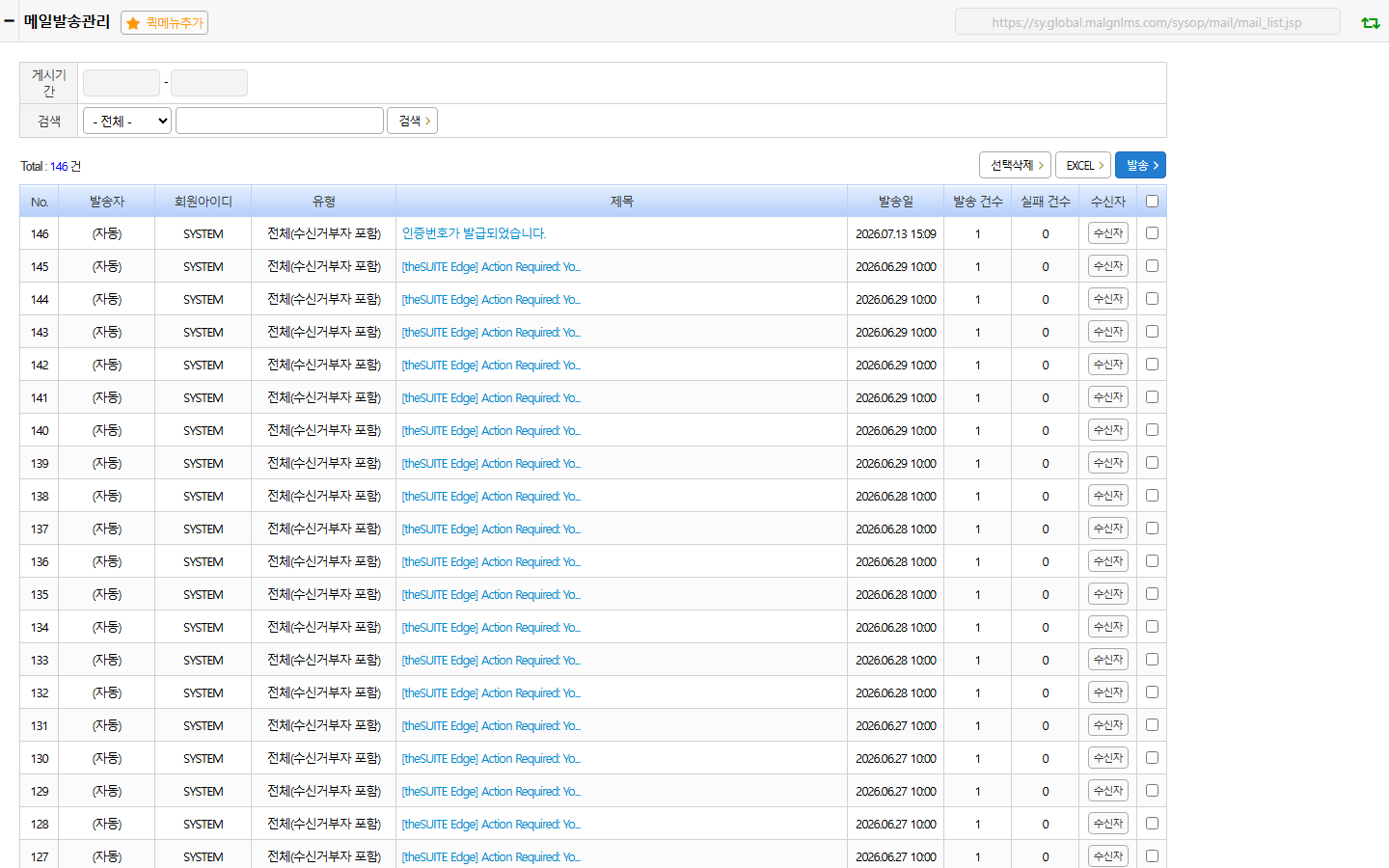
회원관리 · 강사관리 등 다른 화면에서 메일 버튼으로 보낸 메일과, 사이트에서 자동으로 발송된 시스템 메일의 발송 이력을 함께 조회하는 화면입니다. 제목 · 발송 건수 · 실패 건수를 확인할 수 있습니다.
🖼️
메일발송관리 화면 스크린샷
images/01-member/mail_list.png
1원하는 발송 이력 찾기
| 게시기간 | 등록일 기준으로 시작일 · 종료일을 지정합니다. |
|---|---|
| 검색 | 찾을 항목을 고른 뒤 검색어를 입력하고 검색을 누릅니다. |
2목록에 보이는 정보
| 발송자 · 회원아이디 | 메일을 보낸 사람입니다. 사이트가 자동으로 보낸 메일은 발송자가 (자동), 회원아이디가 SYSTEM으로 표시됩니다. |
|---|---|
| 유형 | 수신 대상 범위입니다(실제 화면에서는 전체(수신거부자 포함) 값이 확인되었습니다). |
| 제목 | 메일 제목입니다. 제목을 누르면 보낸 메일 내용을 볼 수 있습니다. |
| 발송일 | 메일을 발송한 날짜와 시각입니다. |
| 발송 건수 · 실패 건수 | 이 메일이 몇 명에게 성공적으로 전달됐고, 몇 명에게 실패했는지입니다. |
| 수신자 | 이 버튼을 누르면 그 메일을 받은 수신자 목록 팝업이 열립니다. |
3버튼으로 할 수 있는 일
- 선택삭제
- 목록에서 체크박스로 고른 발송 이력을 삭제합니다.
- EXCEL
- 지금 보고 있는 발송 이력을 엑셀 파일로 내려받습니다.
- 발송
- 새 메일을 작성해 보내는 화면으로 이동합니다.
💡
이 화면에서 발송 이력 확인 + 새 메일 발송 모두 가능
이 화면은 발송 이력을 확인하는 화면이면서, 오른쪽 위 발송 버튼으로 새 메일을 직접 작성해 보낼 수도
있습니다. 또한 회원관리 · 강사관리 · 관리자관리 등 각 목록 화면에서 대상을 고른 뒤 메일 버튼으로 보낸
메일도 이 화면에 함께 쌓입니다.