배송관리
이 화면에서 하는 일
도서 등 실물 상품이 포함된 주문의 배송 상태를 조회 · 관리하는 화면입니다. 결제 상태와 배송 상태를 각각 검색할 수 있습니다.
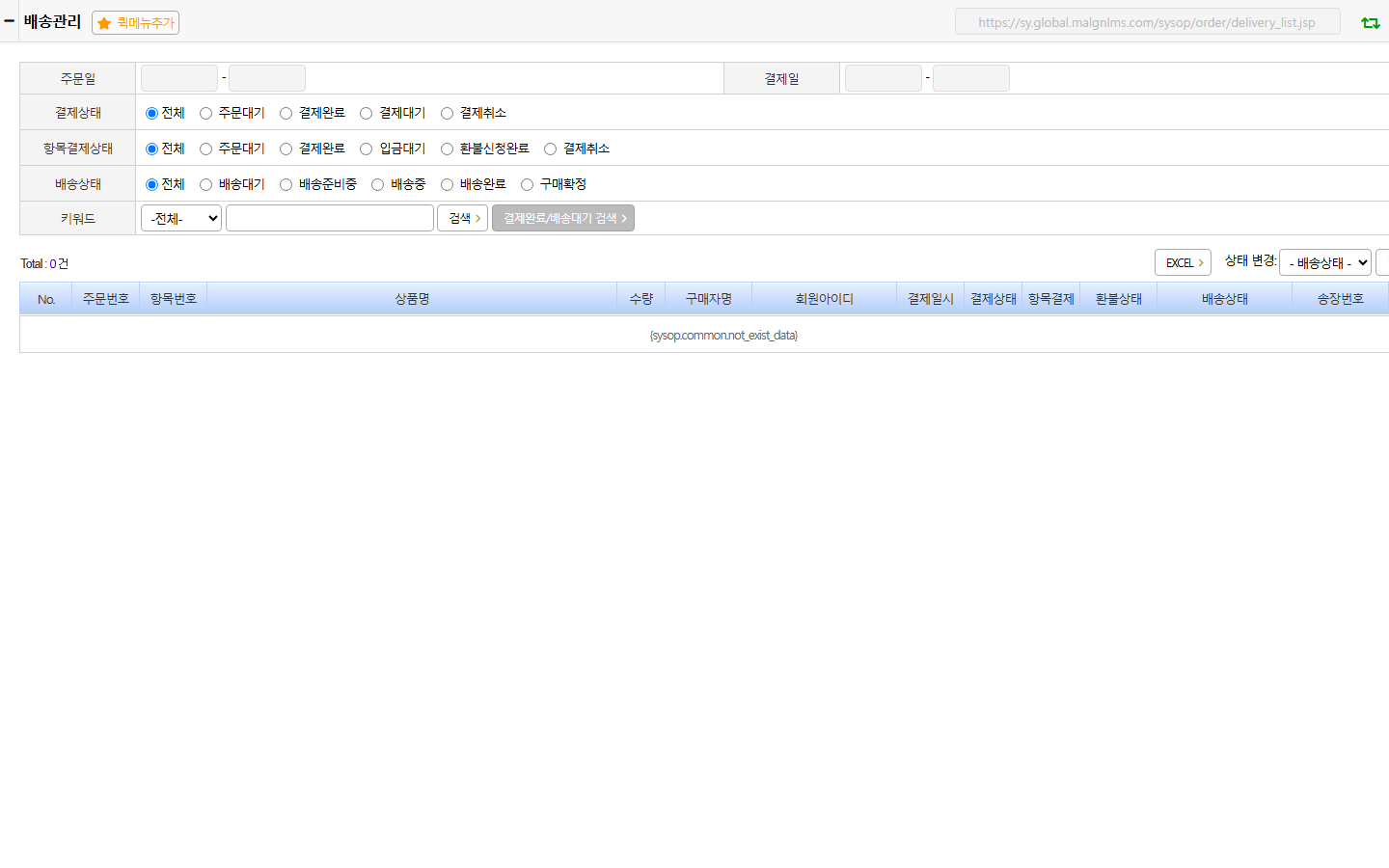
🖼️
배송관리 화면 스크린샷
images/04-order/delivery_list.png
1원하는 배송 건 찾기
| 주문일 · 결제일 | 각각 기간으로 좁혀 봅니다. |
|---|---|
| 결제상태 | 전체 · 주문대기 · 결제완료 · 결제대기 · 결제취소 중에서 고릅니다. |
| 항목결제상태 | 전체 · 주문대기 · 결제완료 · 입금대기 · 환불신청완료 · 결제취소 중에서 고릅니다. |
| 배송상태 | 전체 · 배송대기 · 배송준비중 · 배송중 · 배송완료 · 구매확정 중에서 고릅니다. |
| 키워드 | 찾을 항목을 고른 뒤 검색어를 입력하고 검색을 누릅니다. 옆의 결제완료/배송대기 검색 버튼으로 바로 조건을 채워 검색할 수도 있습니다. |
2목록에 보이는 정보
| 주문번호 · 항목번호 · 상품명 · 수량 | 주문 · 상품 항목 정보입니다. |
|---|---|
| 구매자명 · 회원아이디 | 주문한 회원입니다. |
| 결제일시 · 결제상태 · 항목결제 · 환불상태 | 결제 관련 상태입니다. |
| 배송상태 · 송장번호 | 배송 진행 상태와 등록된 송장번호입니다. |
TODO: 캡처 시점에는 배송 대상 데이터가 0건이라 실제 값이 채워진 예시는 확인하지 못했습니다.
3버튼으로 할 수 있는 일
- EXCEL
- 지금 보고 있는 목록을 엑셀 파일로 내려받습니다.
- 상태 변경
- 오른쪽 위 드롭다운(기본값 배송상태)에서 바꿀 상태를 고르고 목록에서 대상을 골라 배송 상태를 한 번에 바꿉니다.