교육일정관리

메뉴 위치 홈페이지관리 › 사이트관리 › 교육일정관리 하는 일 달력 형태의 교육 일정 등록 · 관리
이 화면에서 하는 일

사용자 화면에 보여줄 교육 관련 일정을 달력(캘린더) 형태로 등록 · 관리하는 화면입니다.
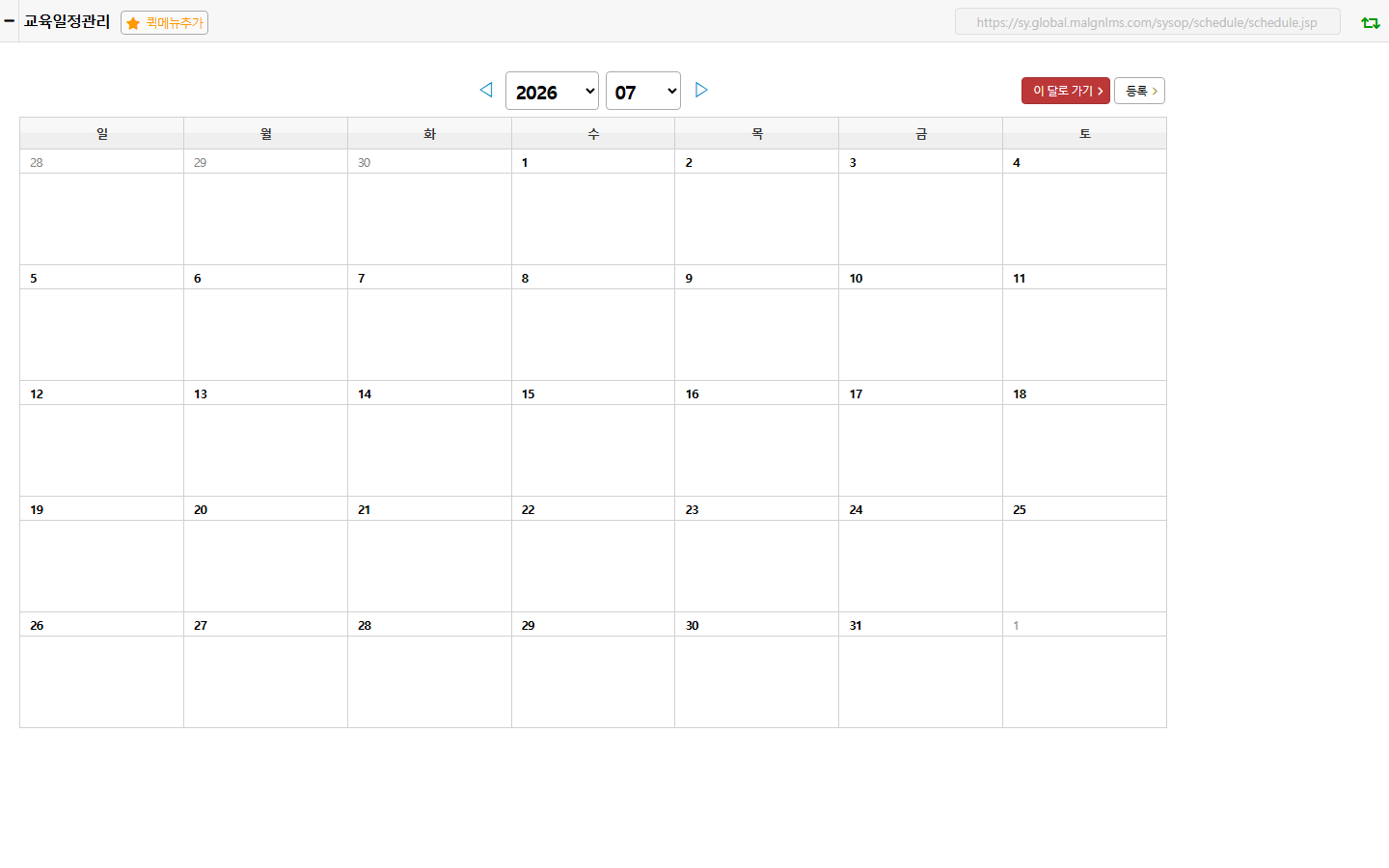
교육일정관리 화면
🖼️
교육일정관리 화면 스크린샷
images/05-homepage/schedule.png
[화면 1] 월별 달력 화면, 연·월 이동 화살표 + 이 달로 가기 · 등록 버튼

1화면 구성

달력한 달 단위 달력이 표시됩니다. 좌우 화살표 또는 연도 · 월 드롭다운으로 다른 달로 이동할 수 있습니다.
이 달로 가기오늘이 속한 달로 바로 돌아갑니다(아래 화면 참고).
교육일정관리 — 이 달로 가기 클릭 전
🖼️
교육일정관리 — 이 달로 가기 클릭 전
images/05-homepage/schedule_before_goto-today.png
[화면 2] 다른 달을 보고 있다가 이 달로 가기를 누르기 전
교육일정관리 — 이 달로 가기 클릭 후
🖼️
교육일정관리 — 이 달로 가기 클릭 후
images/05-homepage/schedule_after_goto-today.png
[화면 3] 이 달로 가기를 누른 후 — 달력이 오늘이 속한 달로 바로 이동합니다

2버튼으로 할 수 있는 일

등록
새 일정을 등록하는 화면으로 이동합니다. 달력의 날짜를 직접 눌러도 같은 등록 화면이 그 날짜로 미리 채워진 채 열립니다.
💡
등록 화면 미리보기
등록 버튼을 누르면 아래처럼 같은 화면 위에 겹쳐서 뜨는 입력창(팝업창이 아님)이 열립니다.

3등록 화면 항목

교육일정 등록 화면
🖼️
교육일정 등록 화면 스크린샷
images/05-homepage/schedule_insert.png
[화면 4] 카테고리 · 일정명 · 시작일시 · 종료일시 · 세부내용 · 노출여부를 입력하는 등록 창 (아무 것도 입력하지 않은 상태)
카테고리드롭다운에서 고릅니다. 카테고리 버튼으로 종류를 새로 만들 수도 있습니다.
일정명 · 세부내용일정 제목과 자세한 설명을 입력합니다.
시작일시 · 종료일시날짜와 시·분을 지정합니다(기본값 00:00 ~ 23:59).
노출여부사용자 화면에 바로 보여줄지 정합니다.