게시판관리
이 화면에서 하는 일
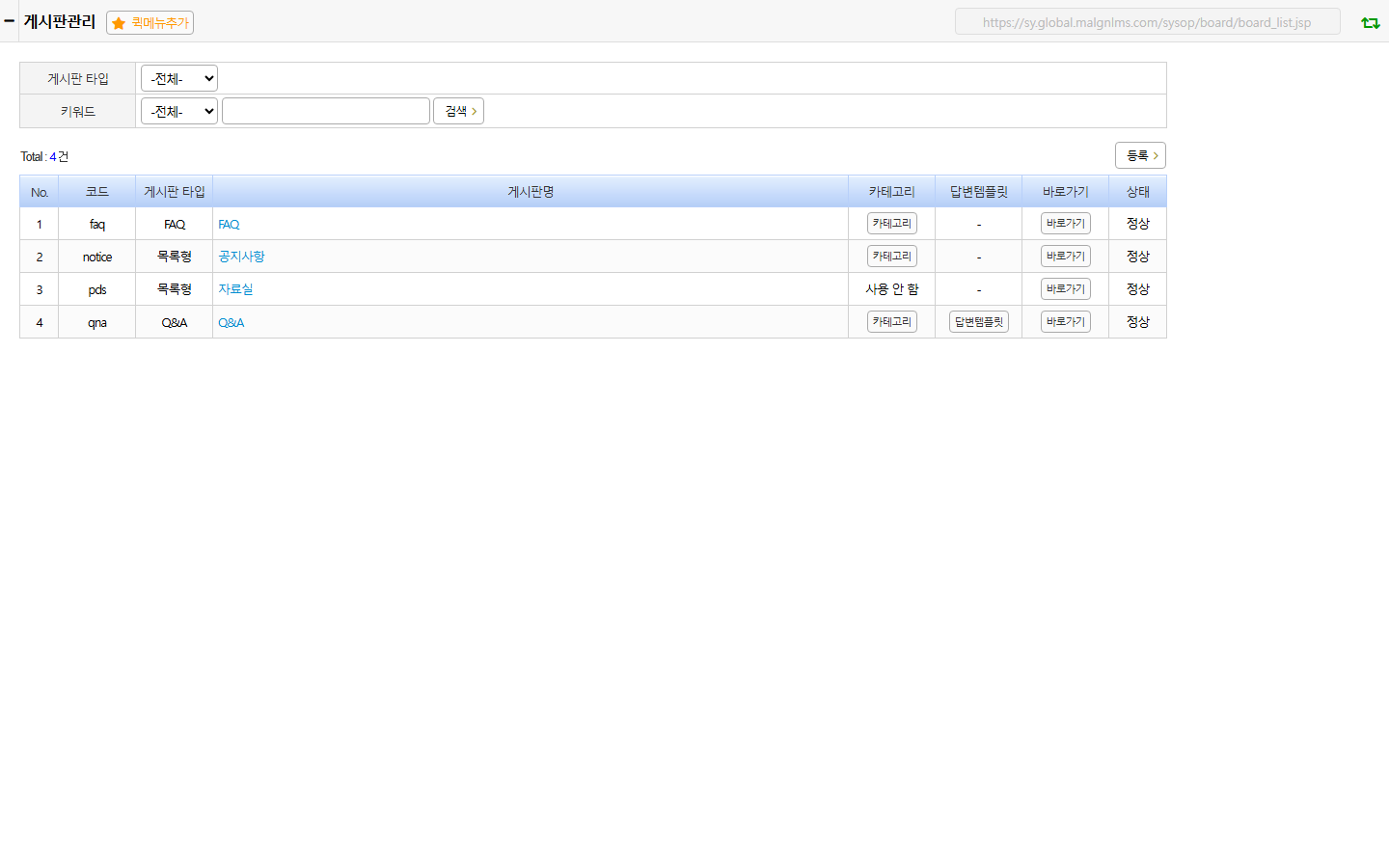
우리 사이트에 있는 게시판(공지사항 · 자료실 · FAQ · Q&A 등)의 종류를 관리하는 화면입니다. 실제 글 목록은 각 게시판 이름을 눌러 들어가서 관리합니다.
🖼️
게시판관리 화면 스크린샷
images/05-homepage/board_list.png
1원하는 게시판 찾기
| 게시판 타입 | 드롭다운에서 게시판 형태(목록형 · FAQ · Q&A 등)로 좁혀 봅니다. 처음에는 전체입니다. |
|---|---|
| 키워드 | 찾을 항목을 고른 뒤 검색어를 입력하고 검색을 누릅니다. |
2목록에 보이는 정보
| 코드 · 게시판 타입 | 게시판을 구분하는 값(예: notice, faq, qna, pds)과 형태입니다. |
|---|---|
| 게시판명 | 게시판 이름입니다. 이름을 누르면 그 게시판의 글 목록 화면으로 이동합니다(공지사항 · 자료실 · FAQ · Q&A 화면과 같은 화면입니다). |
| 카테고리 | 카테고리 버튼으로 그 게시판의 카테고리를 관리할 수 있습니다(자료실처럼 카테고리를 쓰지 않는 게시판은 "사용 안 함"으로 표시됩니다). |
| 답변템플릿 | Q&A처럼 답변 기능이 있는 게시판만 답변템플릿 버튼이 나옵니다. |
| 바로가기 · 상태 | 바로가기로 사용자 화면의 실제 게시판 페이지를 열어 볼 수 있고, 상태는 정상 · 중지 등입니다. |
3버튼으로 할 수 있는 일
- 등록
- 새 게시판 종류를 만드는 등록 화면으로 이동합니다.