페이지관리
이 화면에서 하는 일
인사말 · 찾아오시는길 · 이용약관 · 개인정보처리방침 · 환불규정처럼 내용이 고정된 소개 페이지를 등록 · 관리하는 화면입니다.
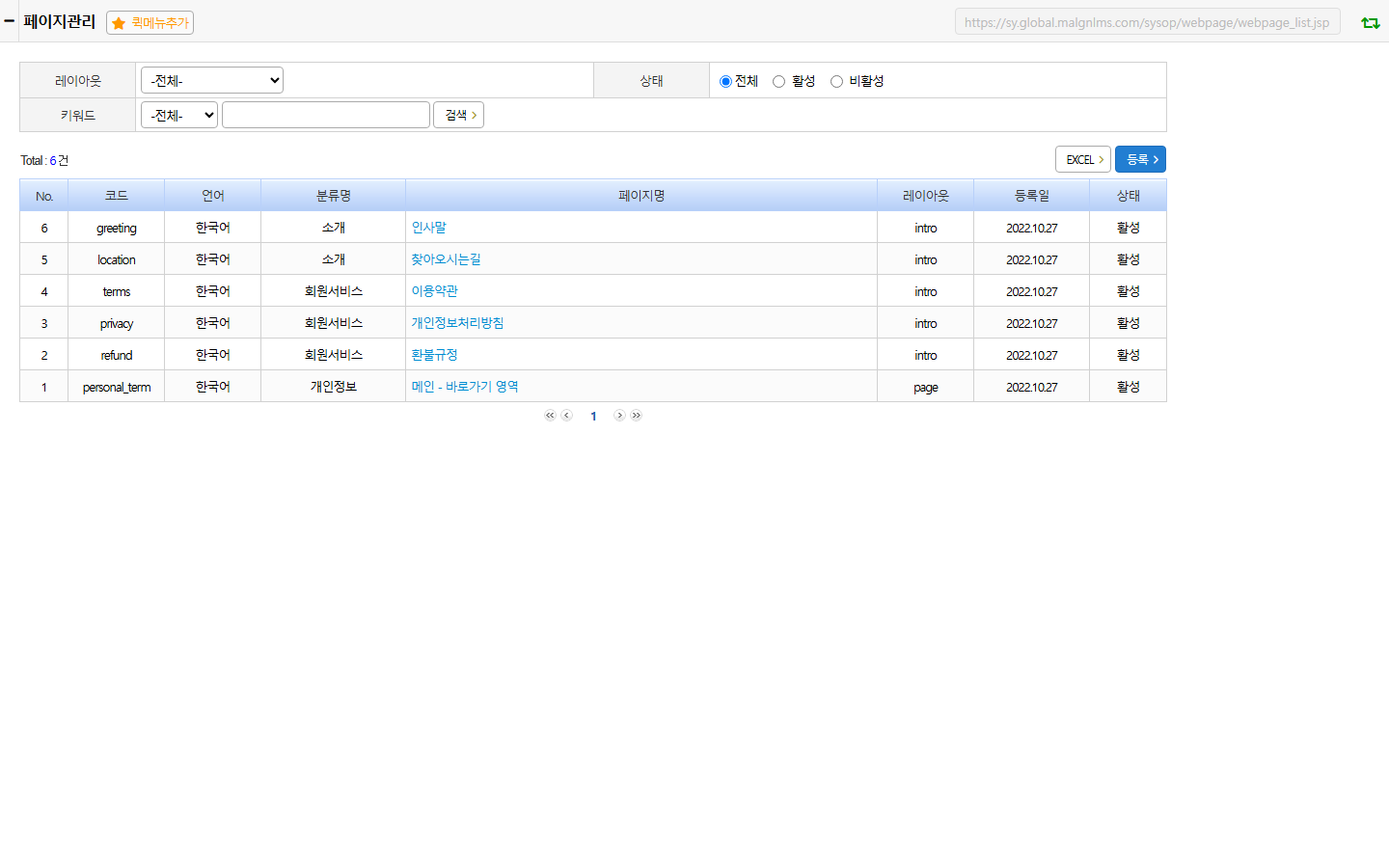
🖼️
페이지관리 화면 스크린샷
images/05-homepage/webpage_list.png
1원하는 페이지 찾기
| 레이아웃 | 드롭다운에서 페이지가 쓰는 레이아웃(예: intro, page)으로 좁혀 봅니다. |
|---|---|
| 상태 | 전체 · 활성 · 비활성 중에서 고릅니다. |
| 키워드 | 찾을 항목을 고른 뒤 검색어를 입력하고 검색을 누릅니다. |
2목록에 보이는 정보
| 코드 · 언어 | 페이지를 구분하는 값(예: greeting, location, terms, privacy, refund)과 언어입니다. |
|---|---|
| 분류명 · 페이지명 | 페이지가 속한 분류(소개 · 회원서비스 · 개인정보 등)와 실제 페이지 이름입니다. 페이지명을 누르면 내용을 고치는 화면이 열립니다. |
| 레이아웃 · 등록일 · 상태 | 사용 레이아웃, 등록일, 활성/비활성 상태입니다. |
3버튼으로 할 수 있는 일
- 등록
- 새 고정 페이지를 만드는 등록 화면으로 이동합니다.
- EXCEL
- 지금 보고 있는 목록을 엑셀 파일로 내려받습니다.
💡
등록 페이지 예시
예를 들어 인사말 · 찾아오시는길 · 이용약관 · 개인정보처리방침 · 환불규정 · 메인-바로가기 영역
같은 페이지를 등록해 관리할 수 있습니다.
💡
등록 화면 미리보기
등록 버튼을 누르면 아래처럼 새 고정 페이지를 만드는 화면이 열립니다.
4등록 화면 항목
🖼️
페이지 등록 화면 스크린샷
images/05-homepage/webpage_list_insert.png
| 항목 | 필수 | 입력 방법 · 규칙 (쉬운 말) |
|---|---|---|
| 코드 | 필수 | 다른 페이지와 겹치지 않는 값을 입력합니다. init,
index, page는 사용할 수 없습니다. |
| 분류명 | 선택 | 사이트 상단 경로(브레드크럼)에 표시될 분류 이름입니다(기본값 "소개"). |
| 페이지명 | 필수 | 화면에 보여질 페이지 이름입니다. |
| 본문 | 선택 | 에디터로 실제 페이지 내용을 작성합니다. |
| 레이아웃 · 상태 | 필수 | 레이아웃(기본값 intro)과 활성/비활성 상태를 지정합니다. |
5수정 화면
목록에서 페이지명을 누르면 아래처럼 기존 내용이 채워진 수정 화면이 열립니다. 오른쪽에 PC · 모바일
미리보기와 버전 관리(현재 버전 저장) 패널이 함께 있고, 저장 버튼이 임시저장 ·
발행저장 · 삭제 세 가지로 나뉘어 있는 점이 다릅니다.
발행저장을 눌러야 실제 사용자 화면에 반영됩니다.
🖼️
페이지 수정 화면 스크린샷
images/05-homepage/webpage_list_modify.png
⚠️
저장 버튼은 클릭 즉시 반영됩니다
수정 화면의 임시저장·발행저장·삭제 버튼은
확인 창 없이 누르는 즉시 저장·삭제가 반영됩니다. 또한 이 화면에서는 새 페이지를 만들 수 없고, 이미 사이트에
등록되어 실제로 쓰이고 있는 페이지(인사말·이용약관 등)만 고칠 수 있는 구조이니 버튼을 누르기 전에
내용을 다시 한번 확인하세요.