사이트메뉴관리
이 화면에서 하는 일
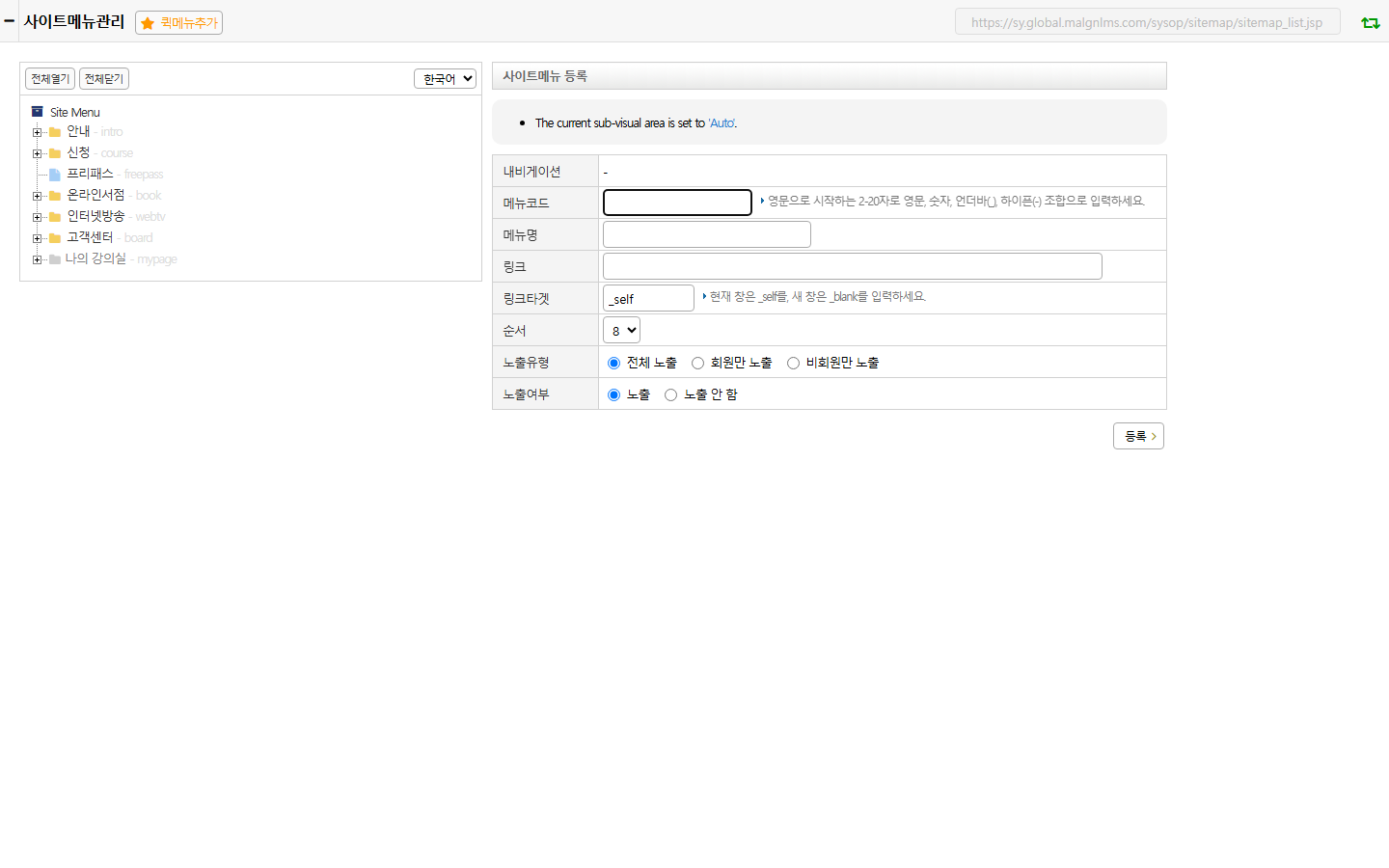
수강생 등 일반 사용자가 보는 사이트의 상단 메뉴 구조를 만들고 관리하는 화면입니다. 관리자 화면(sysop)의 메뉴가 아니라 사용자 홈페이지의 메뉴를 다루는 화면이라는 점에 주의하세요.
🖼️
사이트메뉴관리 화면 스크린샷
images/05-homepage/sitemap_list.png
1화면 구성
| 왼쪽 트리 | 사용자 화면의 전체 메뉴 구조입니다(실제 확인된 최상위 메뉴: 안내 · 신청 · 프리패스 · 온라인서점 · 인터넷방송 · 고객센터 · 나의 강의실). |
|---|---|
| 오른쪽 폼 | 선택한 메뉴를 등록 · 수정하는 "사이트메뉴 등록" 폼입니다. |
2메뉴 등록 항목
| 항목 | 필수 | 입력 방법 · 규칙 (쉬운 말) |
|---|---|---|
| 메뉴코드 | 필수 | 영문으로 시작하는 2~20자로, 영문 · 숫자 · 언더바(_) · 하이픈(-) 조합만 입력할 수 있습니다. |
| 메뉴명 | 필수 | 사용자 화면에 표시될 메뉴 이름입니다. |
| 링크 | 선택 | 이 메뉴를 눌렀을 때 이동할 주소입니다. |
| 링크타겟 | 필수 | 현재 창에서 열려면 _self, 새 창으로 열려면 _blank를 입력합니다(기본값 _self). |
| 순서 | 필수 | 같은 계층 안에서의 노출 순서를 드롭다운에서 고릅니다. |
| 노출유형 | 필수 | 전체 노출 · 회원만 노출 · 비회원만 노출 중에서 고릅니다. |
| 노출여부 | 필수 | 노출 · 노출 안 함 중에서 고릅니다. |
화면 위쪽에 "The current sub-visual area is set to 'Auto'."라는 영문 안내 문구가 표시되어 있었습니다(일부 미번역 문구로 보입니다).
3버튼으로 할 수 있는 일
- EXCEL
- 왼쪽 트리 위쪽 버튼으로, 메뉴 목록을 엑셀로 내려받습니다.
- 등록
- 오른쪽 폼의 내용으로 메뉴를 새로 등록합니다.