과정카테고리
이 화면에서 하는 일
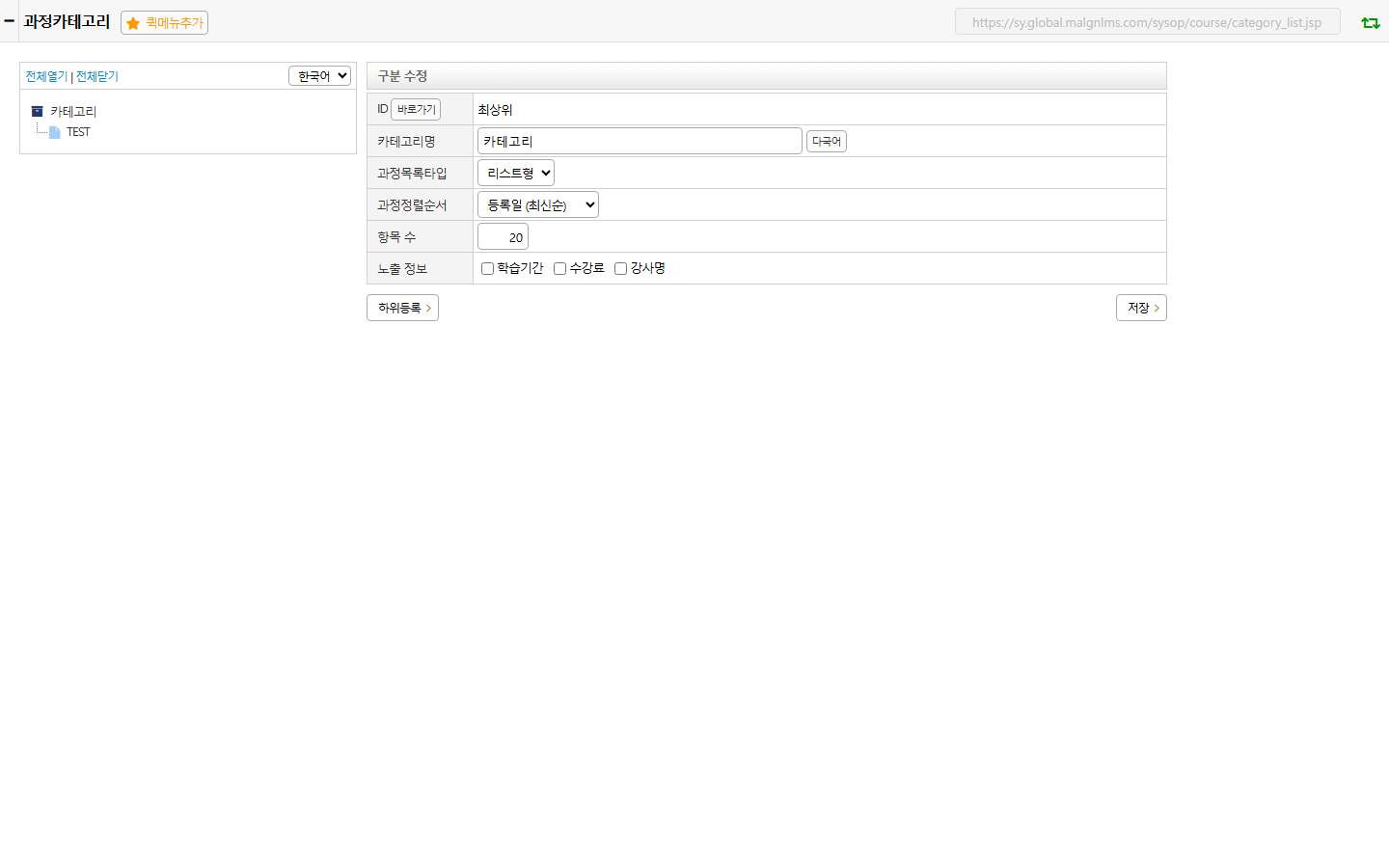
과정을 주제·부서별 카테고리(분류)로 묶어서 관리하는 화면입니다. 왼쪽 트리에서 카테고리를 고르면 오른쪽에 그 카테고리의 상세 설정 폼이 나타납니다. 여기서 만든 카테고리는 과정개설 화면의 카테고리 검색 조건과 과정 등록 시 분류 선택에 그대로 쓰입니다.
🖼️
과정카테고리 화면 스크린샷
images/03-course/category_list.png
1화면 구성
| 왼쪽 트리 | 전체 카테고리를 계층 구조로 보여 줍니다. 위쪽 전체열기 / 전체닫기로 트리를 펼치거나 접을 수 있고, 언어 드롭다운(한국어 등)으로 표시 언어를 바꿀 수 있습니다. |
|---|---|
| 오른쪽 폼 | 트리에서 고른 카테고리의 상세 설정입니다. 제목이 "구분 수정"으로 표시됩니다. |
2카테고리 설정 항목
| 항목 | 필수 | 입력 방법 · 규칙 (쉬운 말) |
|---|---|---|
| ID | 읽기전용 | 시스템이 부여한 카테고리 ID입니다. 바로가기 버튼으로 이 카테고리의 목록 화면으로 이동할 수 있습니다. |
| 카테고리명 | 필수 | 화면에 표시될 카테고리 이름입니다. 다국어 버튼으로 언어별 이름을 따로 등록할 수 있습니다. |
| 과정목록타입 | 필수 | 이 카테고리의 과정을 사용자 화면에서 어떤 모양(예: 리스트형)으로 보여줄지 고릅니다. |
| 과정정렬순서 | 필수 | 이 카테고리 과정의 기본 정렬 기준을 고릅니다(예: 등록일(최신순)). |
| 항목 수 | 필수 | 한 페이지에 보여줄 과정 개수입니다(기본 20). |
| 노출 정보 | 선택 | 학습기간 · 수강료 · 강사명 중 체크한 항목이 과정 목록에 함께 표시됩니다. |
3버튼으로 할 수 있는 일
- EXCEL
- 왼쪽 트리 위쪽의 버튼으로, 카테고리 목록을 엑셀로 내려받습니다.
- 하위등록
- 지금 선택한 카테고리 아래에 하위 카테고리를 새로 만듭니다.
- 저장
- 지금 폼에 입력한 카테고리 설정을 저장합니다.
✅
방송관리 · 도서관리 · 수료증관리 안내가 추가되었습니다
메뉴 트리의 방송관리(WebTV) · 도서관리(Book) · 수료증관리 화면 안내를 왼쪽 메뉴에서 바로 확인할
수 있습니다. 방송·도서는 등록 화면을 열기 전에 카테고리를 먼저 하나 이상 만들어야 한다는 점만
유의하세요.