통합수강생관리

메뉴 위치 교육과정관리 › 과정관리 › 통합수강생관리 하는 일 전체 과정의 수강신청 통합 조회 · 상태 변경
이 화면에서 하는 일

모든 과정을 통틀어 수강신청 건을 한 화면에서 조회하고, 여러 조건으로 좁혀 검색하며, 수강 상태를 일괄로 바꾸거나 메일을 보내는 화면입니다. 특정 과정 안에서만 보는 것이 아니라 사이트 전체 수강생을 관리할 때 씁니다.
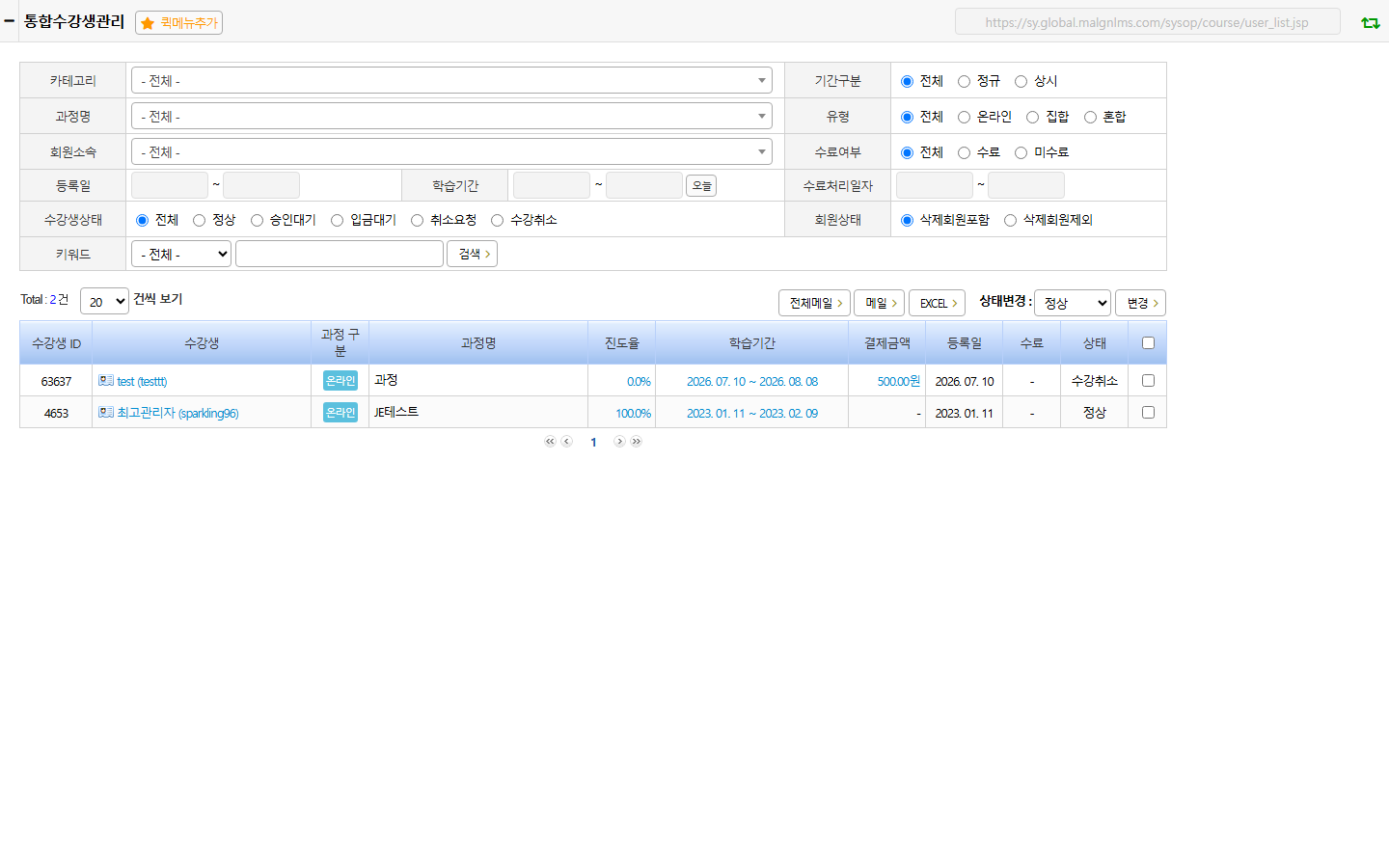
통합수강생관리 화면
🖼️
통합수강생관리 화면 스크린샷
images/03-course/course_user_list.png
[화면 1] 카테고리 · 과정명 · 수강생상태 등 다양한 검색 조건 + 수강생 목록, 상태변경 · 메일 버튼

1원하는 수강생 찾기

카테고리 · 과정명 · 회원소속각각 드롭다운에서 골라 좁혀 봅니다.
기간구분 · 유형기간구분(전체 · 정규 · 상시), 유형(전체 · 온라인 · 집합 · 혼합)을 고릅니다.
수료여부전체 · 수료 · 미수료 중에서 고릅니다.
등록일 · 학습기간 · 수료처리일자각각 기간(시작일~종료일)으로 좁혀 봅니다. 등록일 옆의 오늘 버튼으로 오늘 날짜를 바로 채울 수 있습니다(아래 화면 참고).
수강생상태전체 · 정상 · 승인대기 · 입금대기 · 취소요청 · 수강취소 중에서 고릅니다.
회원상태삭제회원포함 · 삭제회원제외 중에서 고릅니다.
키워드찾을 항목을 고른 뒤 검색어를 입력하고 검색을 누릅니다.
통합수강생관리 — 오늘 버튼 클릭 후 날짜 자동 채움
🖼️
통합수강생관리 — 오늘 버튼 클릭 후
images/03-course/course_user_list_오늘_after_a.png
[화면 2] 등록일 옆 오늘 버튼을 누르기 전(위 화면 1)과 누른 후(이 화면)를 비교한 모습 — 시작일 입력칸에 오늘 날짜가 자동으로 채워집니다.

2목록에 보이는 정보

수강생ID · 수강생수강신청 건 고유번호와, 수강생 이름(아이디)입니다.
과정 구분 · 과정명수강한 과정의 유형과 이름입니다. 과정명을 누르면 해당 과정 화면으로 이동합니다.
진도율지금까지 학습을 완료한 비율(%)입니다.
학습기간이 수강생이 학습할 수 있는 기간입니다. 날짜를 누르면 이 수강생의 차시별 진도를 확인할 수 있는 수강정보 팝업이 열립니다(자세한 내용은 수강정보 팝업 안내 참고).
결제금액이 수강신청 건에 대해 결제한 금액입니다. 무료 과정은 -로 표시됩니다.
등록일 · 수료 · 상태신청일, 수료 여부, 현재 상태(정상 · 수강취소 등)입니다.
수강정보 팝업 화면 자세히 보기
목록에서 학습기간 날짜를 누르면 그 수강생의 수강정보 팝업이 열립니다. 차시별 진도를 확인하고 완료 처리 · 진도삭제까지 하는 방법은 수강정보 팝업 안내에서 자세히 볼 수 있습니다.

3버튼으로 할 수 있는 일

전체메일
검색된 전체 수강생에게 메일을 보냅니다.
메일
목록에서 체크박스로 고른 수강생에게만 메일을 보냅니다.
EXCEL
지금 보고 있는 목록을 엑셀 파일로 내려받습니다.
상태변경
목록에서 수강생을 고른 뒤, 드롭다운에서 바꿀 상태(예: 정상)를 선택하고 변경을 누르면 선택한 수강생들의 상태를 한 번에 바꿉니다(예: 입금확인 · 수강승인 처리).
⚠️
주의
상태변경은 여러 수강생에게 한 번에 적용됩니다. 변경 전 체크한 대상이 맞는지 다시 확인하세요.

4수강생 한 번에 여러 명 등록하기(일괄등록)

이 통합수강생관리 화면에는 일괄등록 버튼이 없습니다. 특정 과정 안에서 여러 수강생을 한 번에 등록하려면, 먼저 과정개설 목록에서 등록하려는 과정을 선택해 그 과정의 수강생 탭으로 들어가야 합니다. 그 화면에서만 일괄등록 버튼이 보입니다.

과정별 수강생 탭 화면
🖼️
특정 과정의 수강생 탭 화면
images/03-course/course_user_list_management.png
[화면 3] 과정을 하나 선택해 들어간 화면 — 이때만 상단에 수강생등록 · 일괄등록 버튼이 보입니다
  1. 일괄등록 버튼 클릭
    위 화면에서 일괄등록 버튼을 누릅니다.
  2. 등록 방법 고르기
    직접입력(수강생 아이디를 줄바꿈으로 여러 줄 입력) 또는 파일 업로드(엑셀) 중 하나를 고릅니다.
  3. 업로드
    업로드 버튼을 누르면, 입력한 아이디 중 실제로 존재하고 정상 상태인 회원만 골라져 아래에 미리보기로 나타납니다.
수강생 일괄등록 업로드 화면
🖼️
수강생 일괄등록 업로드 화면
images/03-course/course_user_excel_form.png
[화면 4] 직접입력 또는 엑셀 파일 업로드로 여러 수강생 아이디를 한 번에 넣는 화면

미리보기에서는 회원별로 수강 시작일 · 종료일을 확인하고 필요하면 고칠 수 있습니다. 목록을 확인한 뒤 선택회원 등록을 눌러야 비로소 실제 수강 등록이 이루어집니다. 그 전까지는 저장되지 않습니다.

수강생 일괄등록 미리보기 화면
🖼️
수강생 일괄등록 미리보기 화면
images/03-course/course_user_excel_preview.png
[화면 5] 등록 대상으로 확인된 수강생 목록과 수강기간 — 선택회원 등록을 눌러야 저장됩니다
⚠️
일괄등록 시 주의
이미 그 과정에 등록되어 있거나, 존재하지 않는 아이디는 미리보기 목록에 나타나지 않습니다. 원하는 수강생이 보이지 않으면 아이디 철자나 회원 상태(정상 여부)를 먼저 확인하세요.
방송관리 · 도서관리 · 수료증관리 안내가 추가되었습니다
메뉴 트리의 방송관리(WebTV) · 도서관리(Book) · 수료증관리 화면 안내를 왼쪽 메뉴에서 바로 확인할 수 있습니다. 방송·도서는 등록 화면을 열기 전에 카테고리를 먼저 하나 이상 만들어야 한다는 점만 유의하세요.