수료증템플릿관리
이 화면에서 하는 일
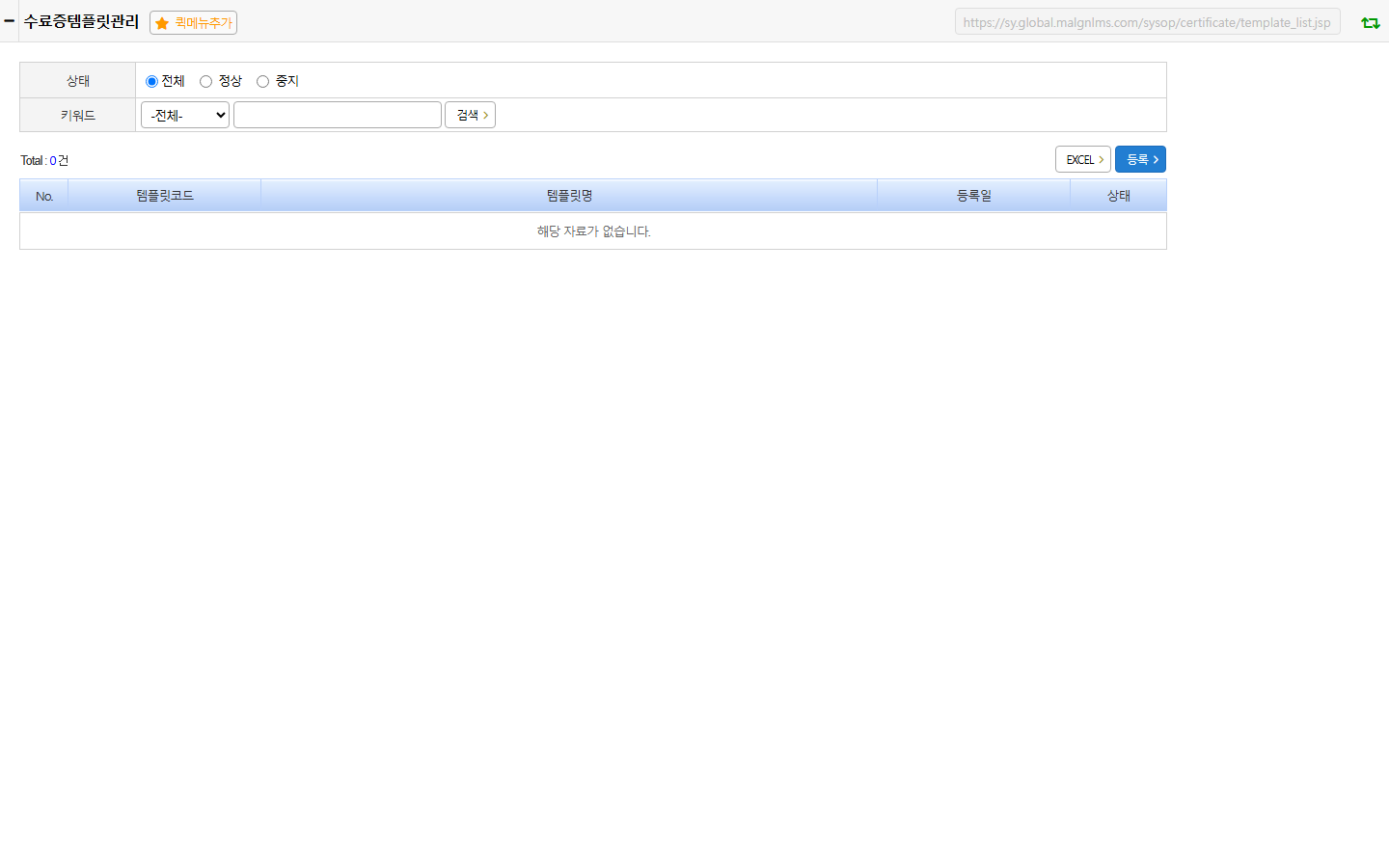
수료증·수강확인서로 쓸 증명서 템플릿을 등록·관리하는 화면입니다. 여기서 만든 템플릿은 과정개설 화면의 수료증 관련 항목에서 지정해 수료생에게 발급할 수 있습니다.
🖼️
수료증템플릿관리 화면 스크린샷
images/03-course/certificate_template_list.png
1원하는 템플릿 찾기
| 상태 | 전체 · 정상 · 중지 중에서 고릅니다. |
|---|---|
| 키워드 | 템플릿코드·템플릿명 중 골라서 검색어를 입력합니다. |
2목록에 보이는 정보
| 템플릿코드 · 템플릿명 | 템플릿을 구분하는 코드와 이름입니다. 이름을 누르면 수정 화면이 열립니다. |
|---|---|
| 등록일 · 상태 | 등록한 날짜와 정상/중지 상태입니다. |
3버튼으로 할 수 있는 일
- 등록
- 새 템플릿을 만드는 등록 화면으로 이동합니다.
- EXCEL
- 지금 보고 있는 목록을 엑셀 파일로 내려받습니다.
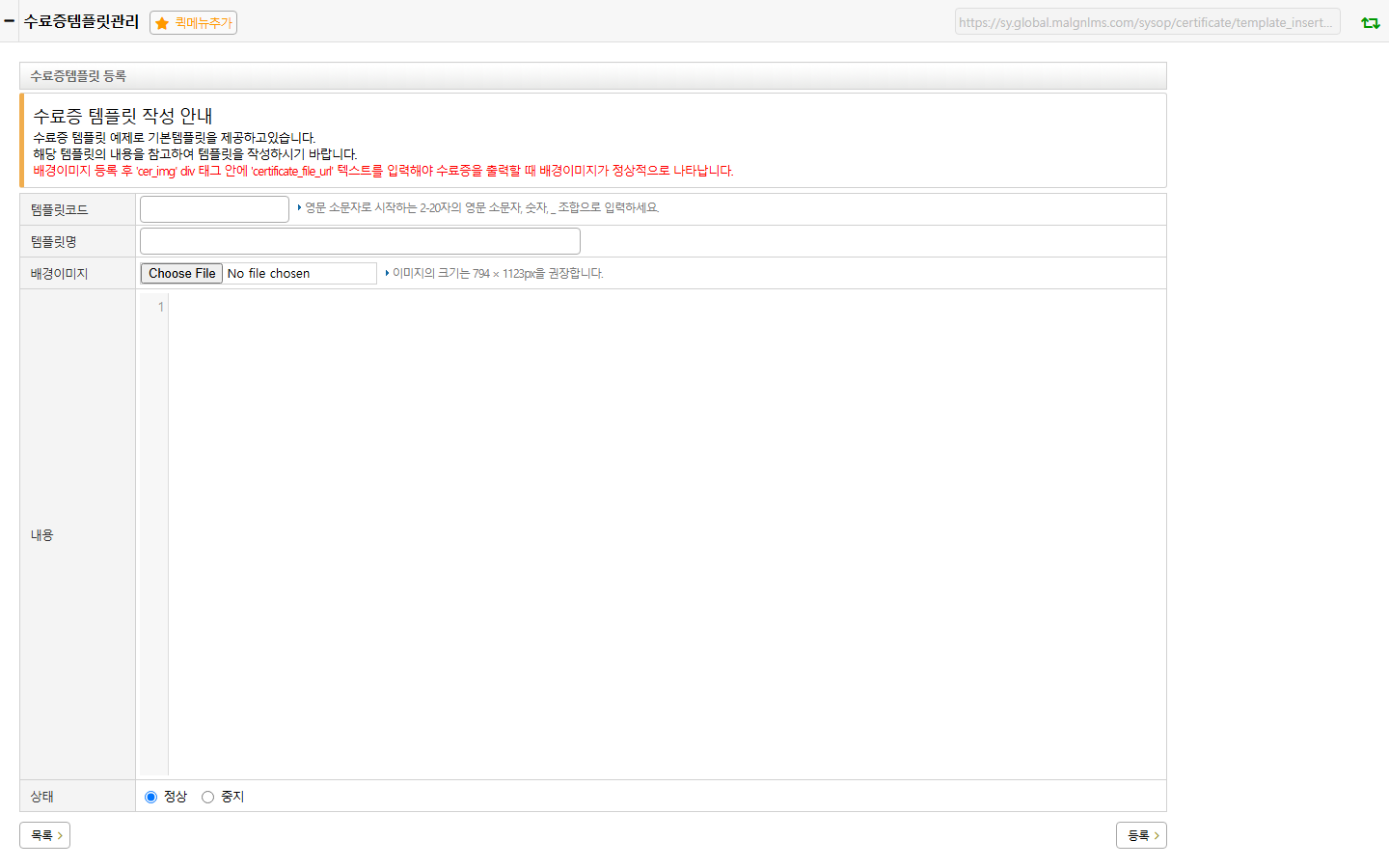
4템플릿 등록 · 수정
목록에서 등록 버튼을 누르거나 템플릿명을 누르면 아래 항목을 입력하는 화면으로
이동합니다.
🖼️
수료증템플릿 등록 화면 스크린샷
images/03-course/certificate_template_insert.png
입력 항목 살펴보기
| 항목 | 필수 | 입력 방법 · 규칙 (쉬운 말) |
|---|---|---|
| 템플릿코드 | 필수 | 영문 소문자로 시작하는 2~20자의 영문 소문자·숫자·밑줄(_) 조합으로 입력합니다. 등록할 때만 입력합니다. |
| 템플릿명 | 필수 | 목록에 표시되는 템플릿 이름입니다. |
| 배경이미지 | 선택 | 수료증 배경으로 쓸 이미지 파일입니다. 권장 크기는 794×1123px입니다. |
| 내용 | 선택 | 수료증 양식을 직접 작성하는 코드 입력란입니다(기본 예제 템플릿을 참고해 작성하도록 화면에 안내 문구가 있습니다). |
| 상태 | 필수 | 정상 또는 중지 중에서 고릅니다. |
💡
배경이미지가 화면에 나오지 않는다면
배경이미지를 올린 뒤, 내용 코드 안의 cer_img 부분에 certificate_file_url
문구를 넣어야 수료증을 출력할 때 배경이미지가 정상적으로 나타납니다. 이 안내는 등록 화면에도 함께
표시됩니다.