방송카테고리
이 화면에서 하는 일
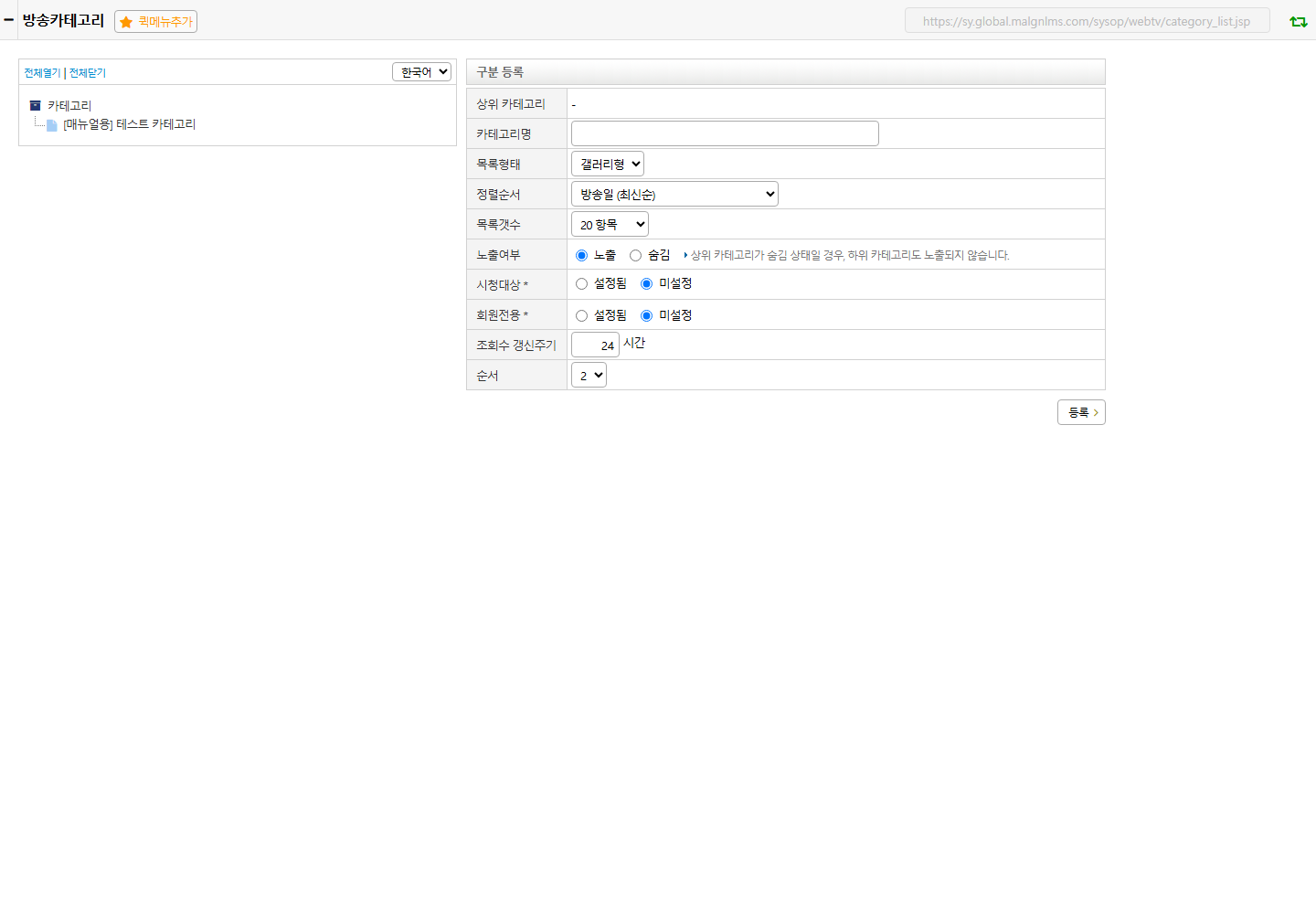
방송(WebTV) 콘텐츠를 담을 분류(카테고리)를 트리 형태로 만드는 화면입니다. 방송관리 화면에서 새 방송을 등록하려면 이 화면에서 카테고리를 먼저 하나 이상 만들어 두어야 합니다.
🖼️
방송카테고리 화면 스크린샷
images/03-course/webtv_category_list.png
1화면 구성
왼쪽에는 지금까지 만든 카테고리가 트리로 보이고, 트리에서 노드를 고르면 오른쪽에 그 카테고리의 설정 폼이 나타납니다. 처음 열면 트리에 최상위 루트 노드 하나만 있습니다.
2카테고리 등록하기
왼쪽 트리에서 상위로 삼을 노드를 선택한 뒤, 오른쪽 하위등록 버튼을 누르면 아래
항목을 입력하는 등록 폼이 나타납니다.
| 항목 | 필수 | 입력 방법 · 규칙 (쉬운 말) |
|---|---|---|
| 카테고리명 | 필수 | 목록·메뉴에 표시될 분류 이름입니다. |
| 목록형태 | 선택 | 갤러리형 등 방송 목록을 어떤 모양으로 보여줄지 고릅니다. |
| 정렬순서 | 선택 | 방송일(최신순) 등 목록 정렬 기준입니다. |
| 목록갯수 | 선택 | 한 페이지에 몇 건씩 보여줄지 지정합니다(기본 20). |
| 노출여부 | 필수 | 노출 또는 숨김. 상위 카테고리를 숨기면 하위 카테고리도 함께 숨겨집니다. |
| 시청대상 · 회원전용 | 선택 | 각각 설정됨 / 미설정 중에서 고릅니다. 필요한 경우에만 설정합니다. |
| 조회수 갱신주기 | 선택 | 몇 시간마다 조회수를 다시 계산할지 시간 단위로 입력합니다(기본 24). |
| 순서 | 선택 | 같은 상위 카테고리 안에서 이 카테고리가 몇 번째로 보일지 정합니다. |
3버튼으로 할 수 있는 일
- EXCEL
- 카테고리 목록을 엑셀로 내려받습니다.
- 하위등록
- 지금 선택한 카테고리 아래에 새 하위 카테고리를 만듭니다.
- 저장 / 등록
- 지금 폼에 입력한 내용을 저장합니다.
💡
방송을 등록하려면 카테고리가 꼭 있어야 해요
방송관리 화면에서 등록 버튼을 눌러도, 카테고리가 하나도 없으면 등록 화면이 열리지
않고 "먼저 방송카테고리를 등록해주세요"라는 안내창이 뜹니다. 방송을 등록하기 전에 이 화면에서 카테고리를
최소 1개 이상 만들어 두세요.
4등록 화면(실제 확인)
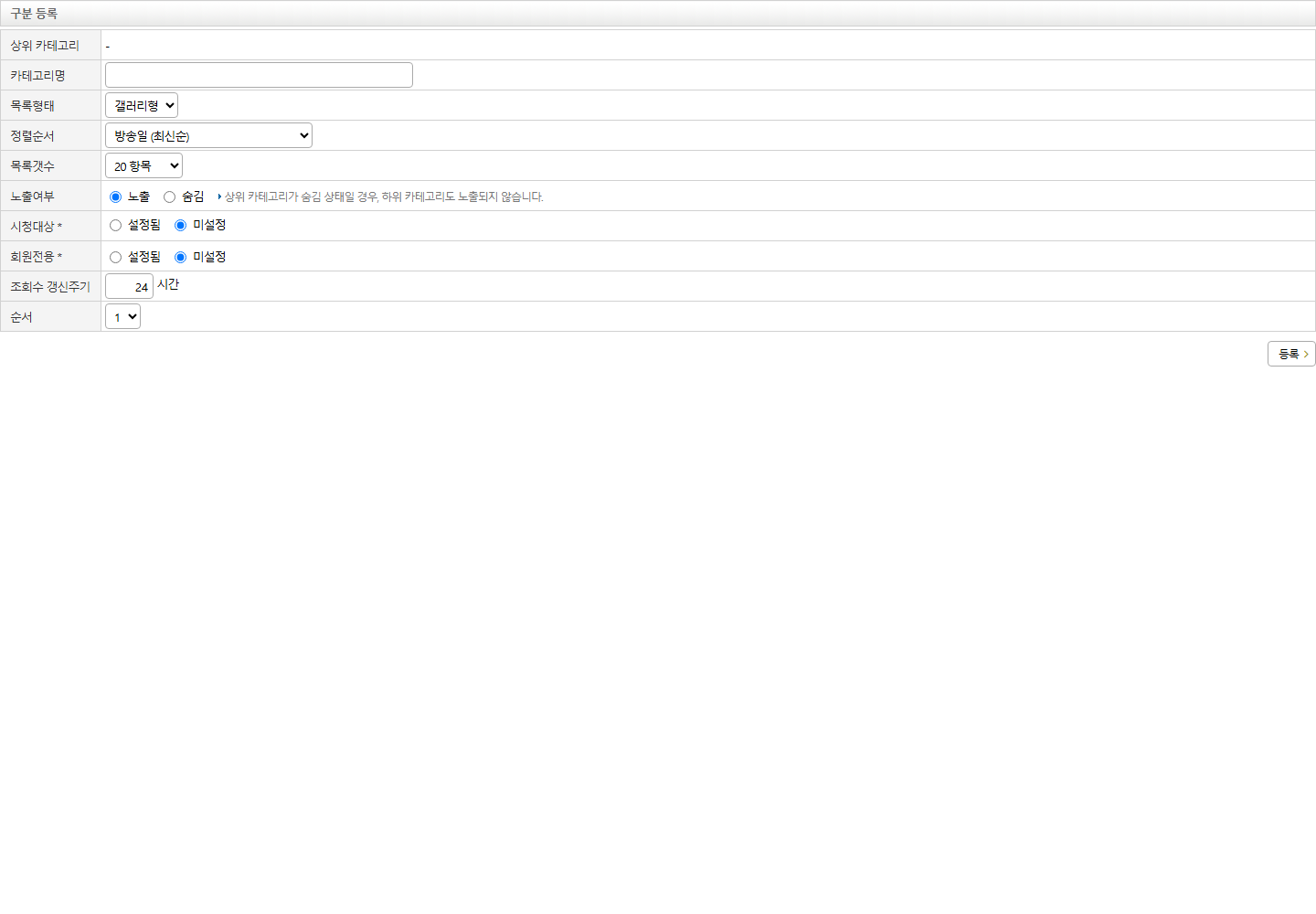
아래는 카테고리 등록 화면에 실제로 아무 값도 입력하지 않은 빈 상태입니다. 카테고리명만
필수이고 나머지는 기본값이 이미 채워져 있어 그대로 저장해도 됩니다.
🖼️
방송카테고리 등록 폼 스크린샷
images/03-course/webtv_category_insert.png