방송관리
이 화면에서 하는 일
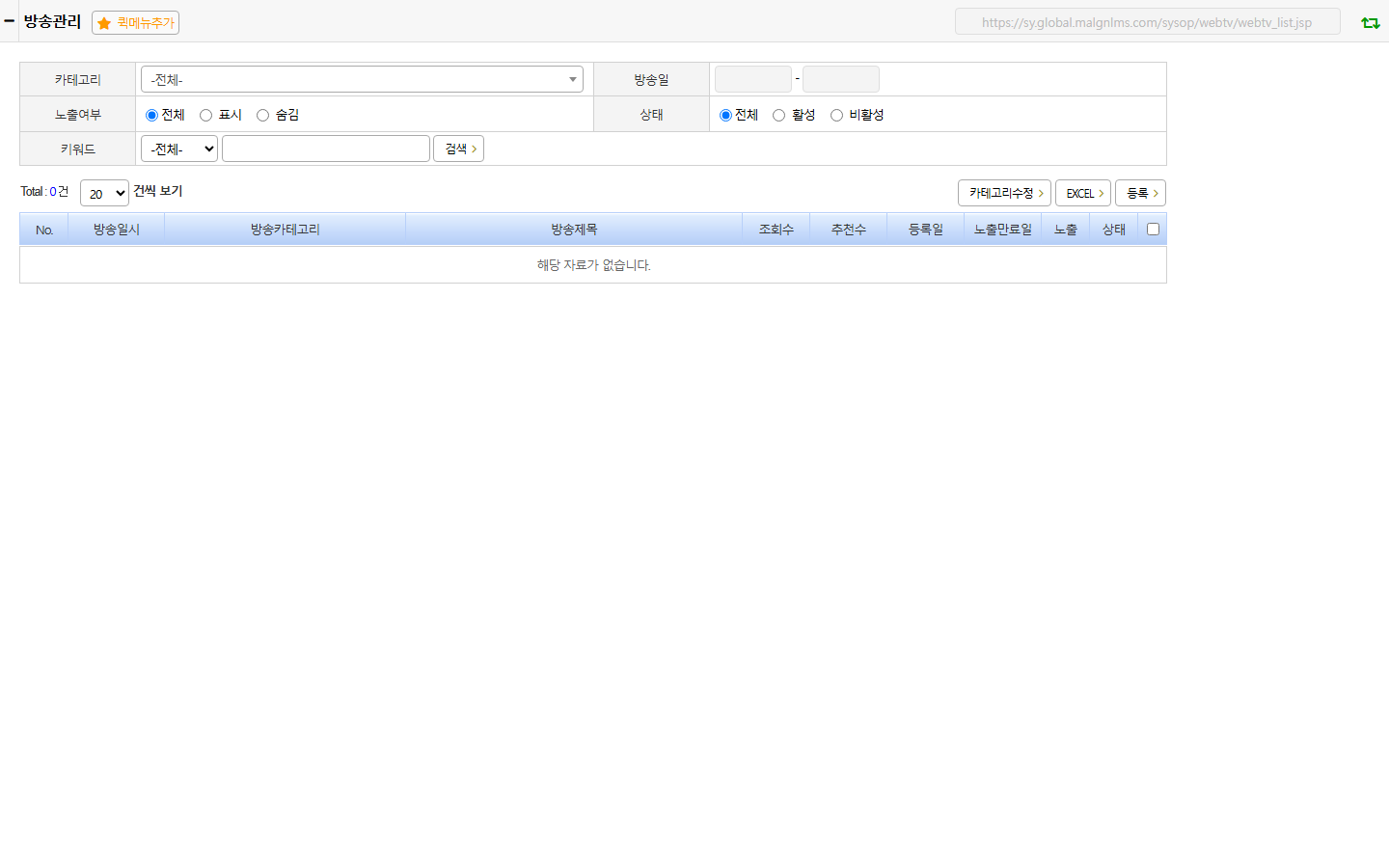
WebTV(방송) 콘텐츠를 조회·등록하는 화면입니다. 일반 과정과 별개로, 채널처럼 시청하는 동영상 콘텐츠를 관리합니다.
🖼️
방송관리 화면 스크린샷
images/03-course/webtv_list.png
1원하는 방송 찾기
| 카테고리 | 방송카테고리에서 만든 분류로 좁혀 봅니다. |
|---|---|
| 방송일 | 시작일 · 종료일을 지정해 기간으로 좁혀 봅니다. |
| 노출여부 | 전체 · 표시 · 숨김 중에서 고릅니다. |
| 상태 | 전체 · 활성 · 비활성 중에서 고릅니다. |
| 키워드 | 방송제목·부제목·키워드·방송내용·강의명 중 골라서 검색어를 입력합니다. |
2목록에 보이는 정보
| 방송일시 · 방송카테고리 | 언제, 어느 분류의 방송인지입니다. |
|---|---|
| 방송제목 | 방송 이름입니다. 제목을 누르면 수정 화면이 열립니다. |
| 조회수 · 추천수 | 이 방송을 본 횟수와 추천한 횟수입니다. |
| 등록일 · 노출만료일 | 등록한 날짜와, 노출이 끝나는 날짜입니다. |
| 노출 · 상태 | 사용자 화면 노출 여부와 활성/비활성 상태입니다. |
3버튼으로 할 수 있는 일
- 카테고리수정
- 방송카테고리 화면으로 이동합니다.
- EXCEL
- 지금 보고 있는 목록을 엑셀 파일로 내려받습니다.
- 등록
- 새 방송을 만드는 등록 화면으로 이동합니다.
⚠️
방송 등록에는 방송카테고리가 먼저 있어야 해요
등록 버튼을 눌러도 방송카테고리가 하나도 없으면 "등록된 방송카테고리가
없습니다. 방송을 등록하시려면 먼저 방송카테고리를 등록해주세요"라는 안내창이 뜨고 등록 화면이 열리지
않습니다. 먼저 방송카테고리에서 분류를 하나 이상 만드세요.
✅
등록 화면 실제 확인 완료
방송카테고리에서 테스트 카테고리를 하나 만든 뒤 다시
등록 버튼을 누르면 아래처럼 정상적인 등록 화면이 열립니다. 아래 화면은 실제로
열어 캡처한 것이며, 화면만 확인했을 뿐 방송 콘텐츠 자체를 등록(저장)하지는 않았습니다.
4등록 화면 항목
🖼️
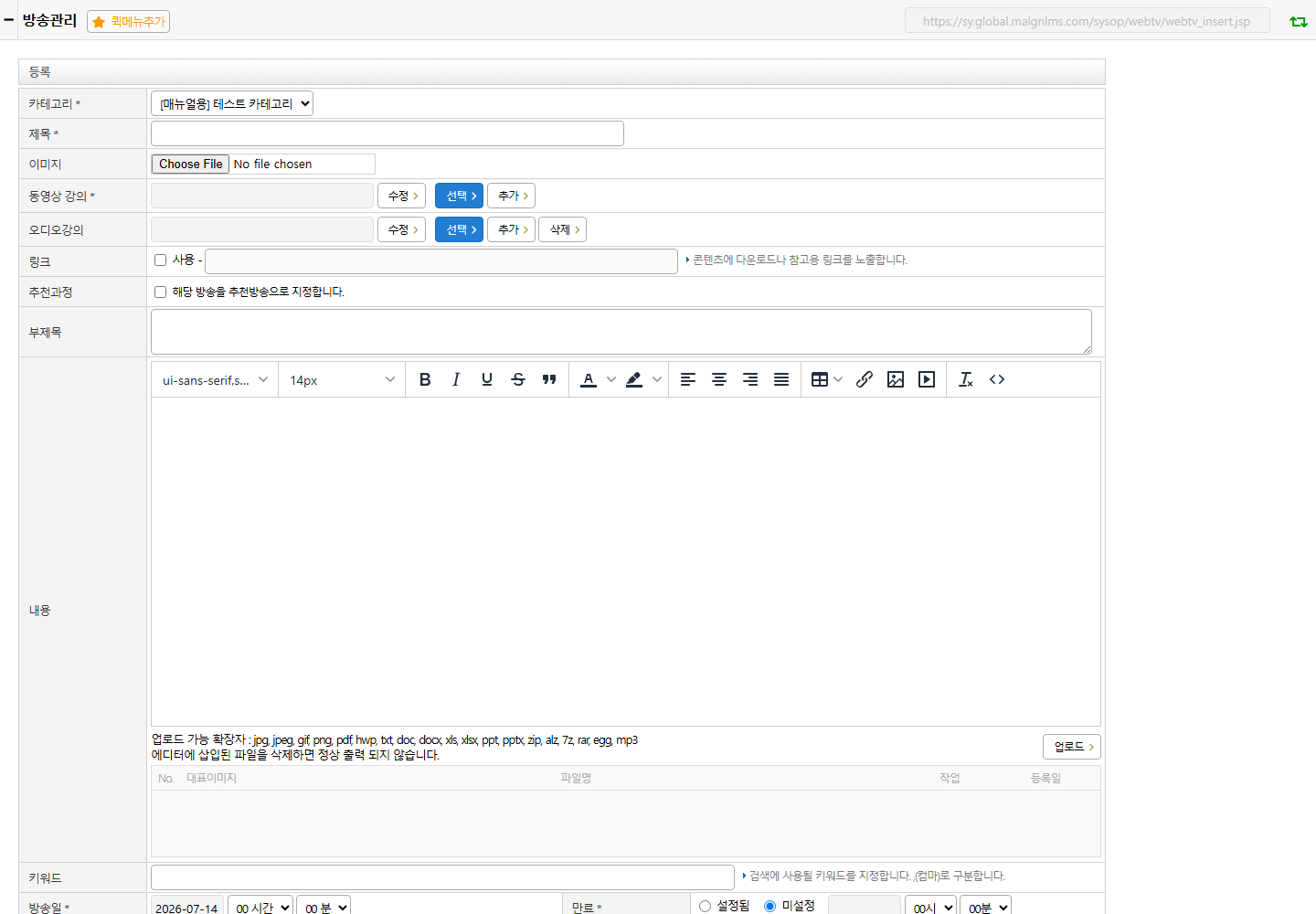
방송 등록 화면 스크린샷
images/03-course/webtv_insert.png
| 항목 | 필수 | 입력 방법 · 규칙 (쉬운 말) |
|---|---|---|
| 카테고리 | 필수 | 방송카테고리에서 만든 분류 중 하나를 고릅니다. |
| 제목 | 필수 | 방송 이름입니다. |
| 동영상 강의 | 필수 | 재생할 강의(콘텐츠관리에서 등록한 영상)를 선택합니다. |
| 이미지 · 오디오강의 · 링크 · 추천과정 · 부제목 | 선택 | 대표 이미지, 오디오강의, 참고 링크 노출 여부, 추천방송 지정, 부제목입니다. |
| 내용 | 선택 | 방송 소개 내용을 입력하는 에디터입니다. |
| 방송일시 | 필수 | 방송이 시작되는 날짜·시간입니다. |
| 노출만료일 | 선택 | 설정하면 그 시점 이후 목록에서 자동으로 숨겨집니다. |